Tutoriais • ISPConfig
Modificando ou adicionando um registro CNAME no painel de administração do ISPConfig.
Neste tutorial, apresentaremos os passos necessários para modificar ou adicionar um registro CNAME.
Visões 1198Atualizado 3 aniPublicado em 22/11/2022por Florin P.
Introdução
- Os registros CNAME são comumente usados para associar um registro DNS, como www, ao domínio que hospeda o conteúdo desse registro. Este tipo de registro também é útil quando é necessário redirecionar registros para serviços externos, como Shopify;
- Como exemplo, para modificar um registro CNAME, usaremos o registro shops.shopify.com, que associaremos ao registro www do domínio shops.myshopify.com;
- Na primeira parte do artigo, iremos apresentar como modificar um registro CNAME existente, e na segunda parte, mostraremos como adicionar um novo registro.
Requisitos
- Os dados de administração do painel ISPConfig recebidos na caixa de entrada de e-mail associada à conta Hostico quando o VPS foi ativado.
Passos
1. Modificando um Registro CNAME
- Primeiro, vamos nos conectar ao painel de controle ISPConfig usando um dos endereços de acesso: https://SERVERNAME:10200 ou https://SERVER_IP:10200 ou https://DOMAIN.XX:10200

Após fazer login na próxima página, clique no botão DNS no menu superior da página;

- Faremos uma busca na lista que será exibida para o domínio que queremos fazer alterações. Para continuar editando os registros, clicaremos no nome do domínio;

- Para modificar, clique na linha que contém o registro CNAME;

- Nesta página, modificamos o campo Nome do Host Alvo no registro atual de hostico.net para shops.myshopify.com e clicamos no botão Salvar na parte inferior;
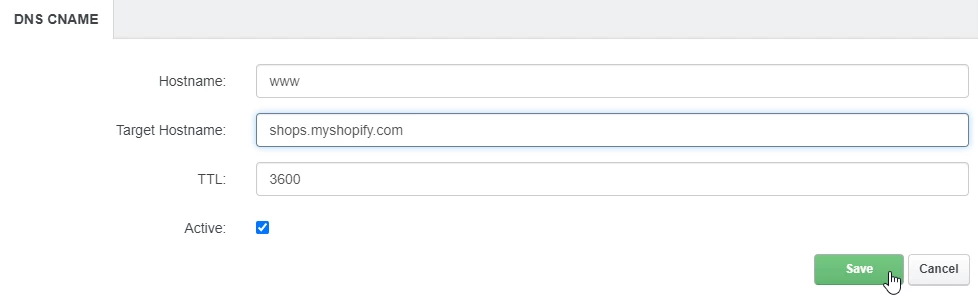
- A partir deste ponto, o registro www será redirecionado para shops.myshopify.com
2.Adicionando um registro CNAME.
- Para adicionar um registro CNAME, retornamos à zona DNS, de acordo com as instruções acima, clicamos no botão DNS na barra de navegação, em seguida, clicamos no domínio cuja zona queremos modificar;
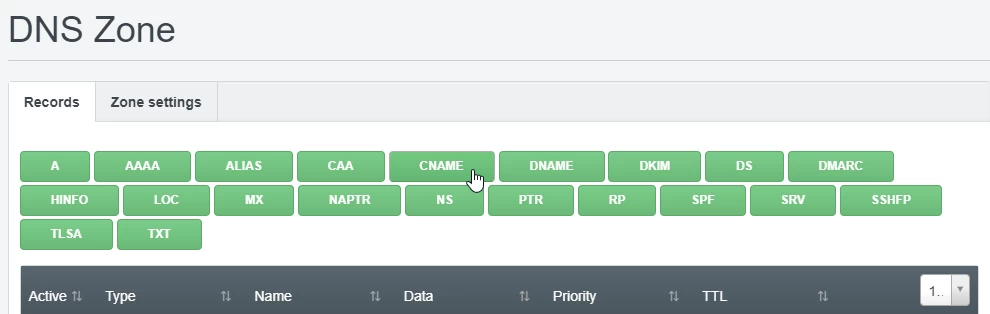
- Em seguida, clicamos no botão superior chamado "CNAME";
Adicionamos no campo Hostname o registro CNAME ao qual nos referimos, e no campo Target Hostname: o destino do registro (de onde queremos que esse CNAME carregue). Em seguida, clicaremos no botão Salvar na parte inferior do formulário;
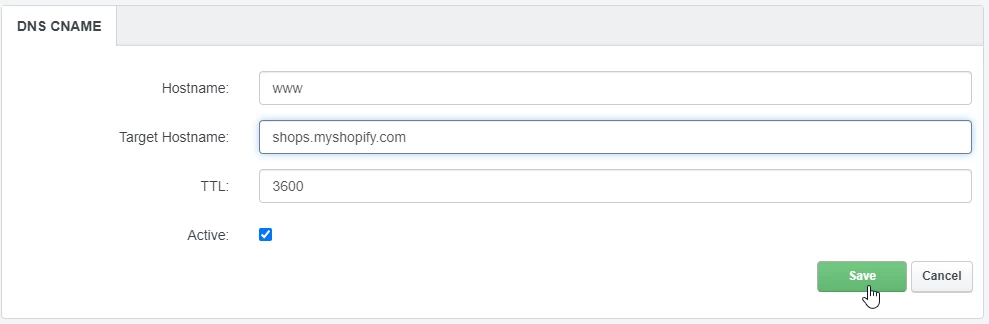
- A propagação desses registros pode levar algumas horas. Recomendamos limpar o cache do seu navegador e/ou o cache DNS do seu sistema operacional antes de verificar;
- A propagação DNS é o tempo que leva para que as mudanças de DNS sejam atualizadas na internet.