Tutoriais • ISPConfig
Conectando um domínio à plataforma Shopify no painel de controle ISPConfig.
Aprenda a conectar um domínio ao Shopify usando o ISPConfig. Siga os passos para alterar os registros DNS e certifique-se de que o redirecionamento funcione corretamente.
Visões 1543Atualizado 3 aniPublicado em 22/11/2022por Florin P.
Introdução
- Usando os recursos DNS do painel ISPConfig, podemos redirecionar um domínio adicionado no painel para a plataforma Shopify.
Requisitos
- Dados de administração do painel ISPConfig, recebidos na caixa de e-mail associada à conta Hostico, quando o VPS foi ativado.
- Registros DNS necessários para conectar-se à plataforma Shopify. Você obterá essas informações na sua conta Shopify.
Passos
- Primeiro, vamos nos conectar ao painel de controle ISPConfig usando um dos endereços de acesso: https://SERVERNAME:10200 ou https://SERVER_IP:10200 ou https://DOMAIN.XX:10200

- Após fazer login, na próxima página clicaremos no botão DNS;

- Para visualizar a zona DNS à qual estamos fazendo alterações, clique no nome de domínio associado. O domínio será aquele que queremos conectar ao Shopify;

- Na próxima página, faremos as configurações necessárias para o redirecionamento de domínio;
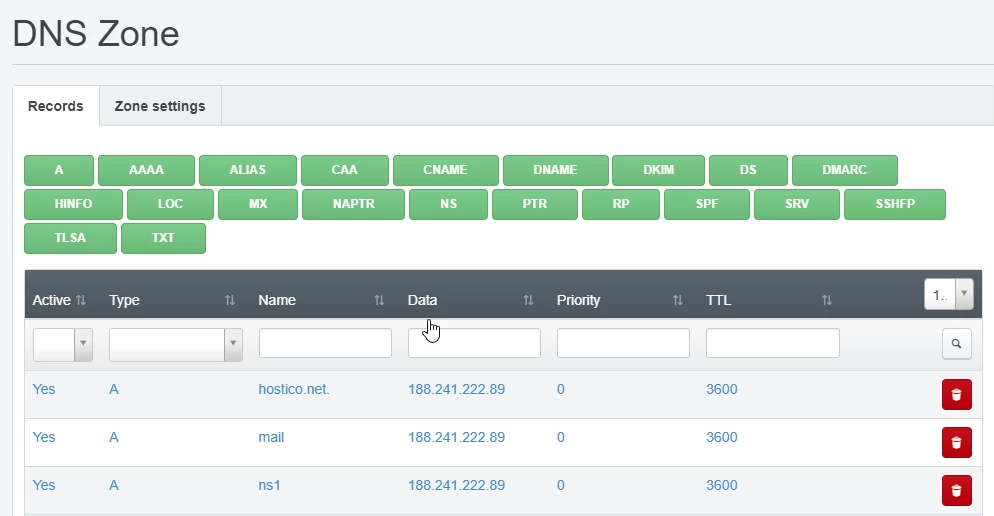
- Pela primeira vez, substituímos o endereço IP do registro A do domínio pelo endereço IP fornecido pela plataforma Shopify;
- Para isso, clicaremos no tipo de registro DNS A ou no nome do domínio para substituí-lo.
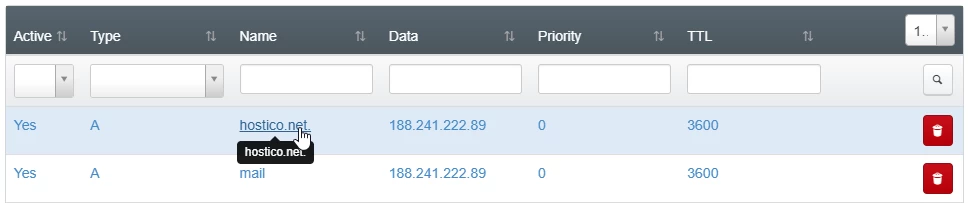
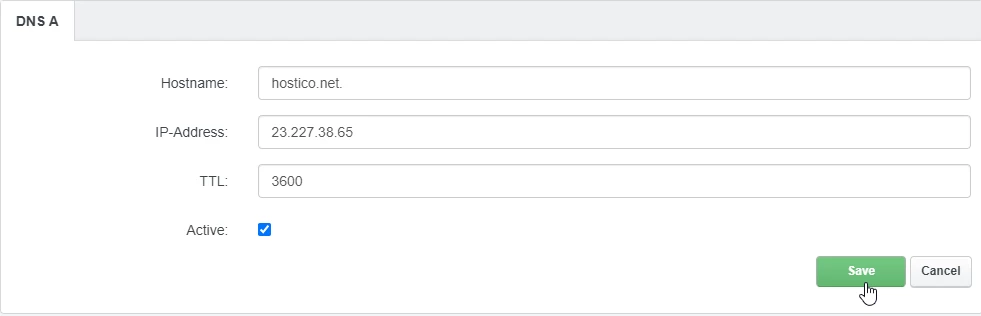
- Eliminamos o endereço IP atual do campo Endereço IP e adicionamos o endereço IP do Shopify, em seguida, clicamos no botão Salvar na parte inferior da página.
- O próximo passo é excluir o registro A para www, clicando no símbolo da lixeira.
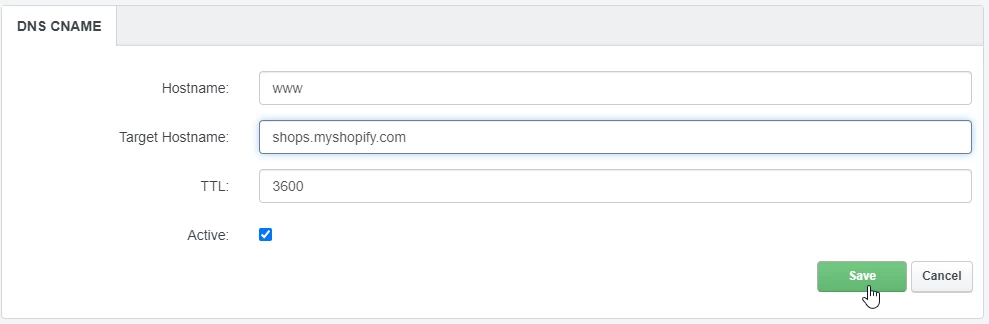
 Em seguida, adicionaremos um registro CNAME para www que aponta para o endereço shops.myshopify.com. Vamos clicar no botão CNAME na área DNS para adicioná-lo.
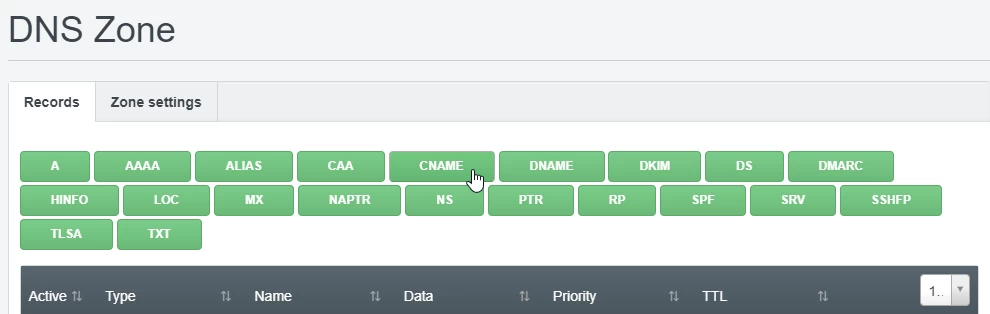
Os campos na próxima página serão modificados da seguinte forma:
- Nome do host: Neste campo, iremos inserir: www;
- Texto: Neste campo iremos inserir o registro CNAME da Shopify: shops.myshopify.com;
- TTL: Será definido como 3600;
- Ativo: Permanecerá marcado para que o registro fique ativo;
Para salvar, iremos clicar no botão Salvar na parte inferior da página.
- A partir deste ponto, a redireção é feita;
- A propagação desses registros pode levar algumas horas. Recomendamos limpar o cache do seu navegador e/ou o cache DNS do seu sistema operacional antes de verificar;
- A propagação DNS é o tempo que leva para que as mudanças de DNS sejam atualizadas na internet.