Tutoriais • WHM
Alterando IPs em várias contas cPanel simultaneamente
Neste artigo, apresentaremos os passos necessários para modificar IPs em várias contas cPanel simultaneamente, usando as Funções de Múltiplas Contas do WHM.
Visões 1125Atualizado 4 aniPublicado em 15/01/2018por Sebastian S.
Introdução
- O painel de controle WHM oferece a possibilidade de mudar o endereço IP de várias contas cPanel simultaneamente. Essa funcionalidade é fornecida por Funções de Múltiplas Contas, especificamente Mudar Endereços IP de Múltiplos Sites.
Requisitos
- Para poder mudar os IPs das contas, precisaremos das credenciais de login do WHM. Estas podem ser encontradas no e-mail com os dados de administração do pacote VPS ou de revenda.
Passos
- Depois de acessar o painel de controle WHM, na interface principal, clicaremos em Funções de Múltiplas Contas. Alternativamente, as Funções de Múltiplas Contas também podem ser encontradas usando o campo de busca do WHM no canto superior esquerdo da página.

- Em seguida, clicaremos em Alterar os Endereços IP de Vários Sites.

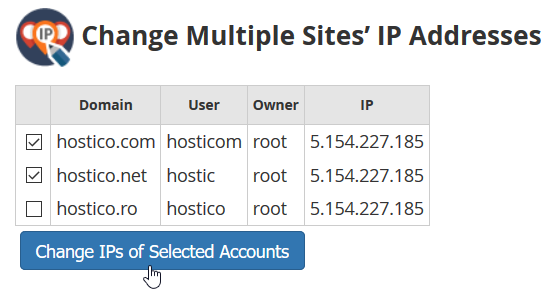
- Na próxima janela, poderemos escolher as contas para as quais queremos mudar o IP. Isso será feito usando as caixas de seleção na tabela contendo as contas. A tabela incluirá colunas para o nome do domínio principal, usuário da conta, proprietário da conta e IP atual. Neste caso, mudaremos o IP dedicado de hostico.com e hostico.net. Marcaremos essas duas contas e clicaremos no botão Alterar IPs das contas selecionadas.
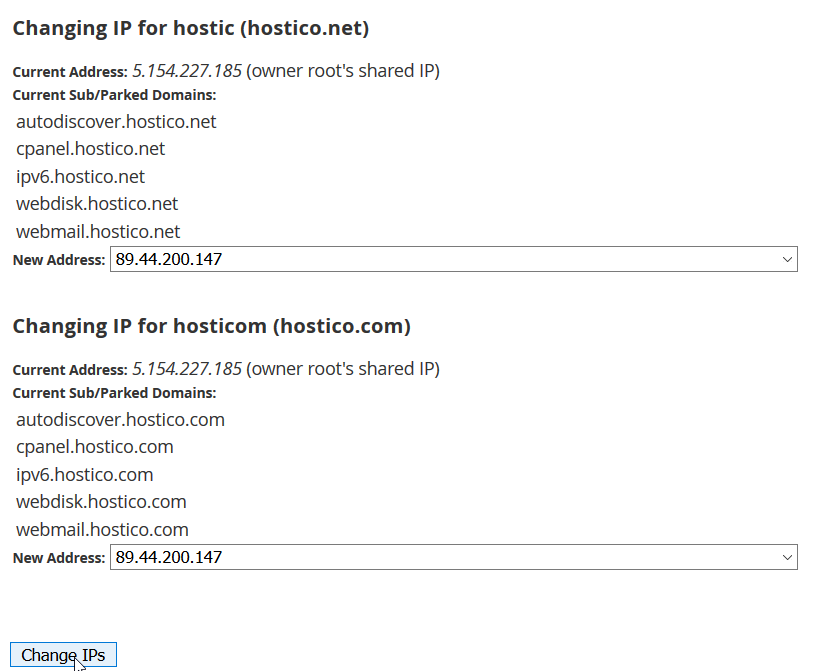
- Na próxima página, procederemos com a mudança real de IPs. Usando os campos de seleção, escolheremos o novo IP para cada conta selecionada na etapa anterior, após o que clicaremos no botão Alterar IPs. Neste caso, selecionamos o IP 89.44.200.147.
- Se tudo correu bem, seremos saudados pela mensagem Todas as Mudanças Concluídas. Se qualquer conta encontrar um erro, ele será exibido sob o texto Alterando ip para...