Tutoriais • Email
Adicionar uma conta de e-mail no iPhone ou iPad no aplicativo Mail
Aprenda a adicionar uma conta de e-mail no iPhone ou iPad no aplicativo Mail, com passos simples para configurar IMAP/POP3.
2
Visões 2815Atualizado 2 aniPublicado em 10/01/2019por Florin P.
Introdução
- Neste tutorial, mostraremos como adicionar uma conta de e-mail no aplicativo Mail no iPhone/iPad.
Requisitos
- Conta de e-mail, senha e configurações da conta de e-mail.
Passos
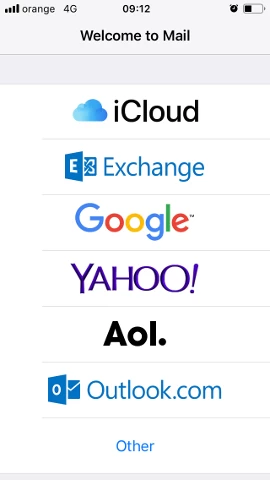
- Abrimos o aplicativo de Mail em nosso dispositivo e selecionamos Outros
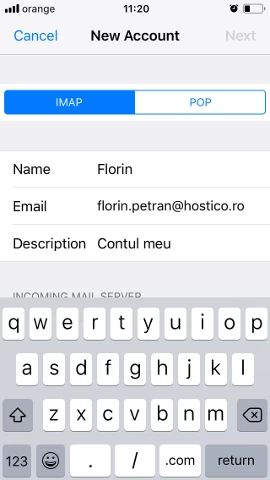
- Na próxima página, selecionaremos o protocolo IMAP/POP3 (no nosso caso IMAP), e então adicionaremos o nome, o endereço de email, a senha da conta e uma breve descrição.
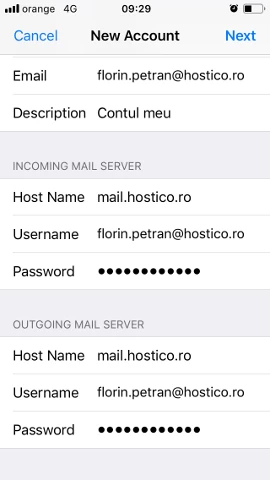
- Na página seguinte, iremos configurar o servidor de email para entrada/saída. O servidor de email, neste caso, é mail.hostico.ro, o usuário é o endereço completo florin.petran@hostico.com e a senha correspondente da conta, e depois clique em Avançar no topo da tela.
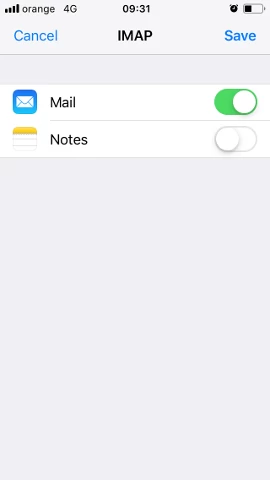
- O servidor verifica as configurações e, em seguida, podemos salvar a adição da conta clicando em Salvar na parte superior da tela.