Tutoriais • Commercial
Modificação da fatura proforma
Neste tutorial, são apresentadas as ações necessárias para modificar os dados de uma fatura pro forma não paga.
16
Visões 7185Atualizado 3 aniPublicado em 29/05/2019por Mark D.
Introdução
- Este artigo apresenta o método de modificar os dados inseridos em faturas proforma não pagas;
Requisitos
- Conta de cliente Hostico;
- Fatura proforma não paga;
Um subcontrato válido;
Passos
- As modificações da fatura proforma só podem ser feitas se o usuário estiver conectado à conta do cliente Hostico e tiver um subcontratante válido;
- Se você encontrar dificuldades para acessar a conta de cliente da Hostico, pode consultar o artigo: Autenticação (Login) na conta de cliente Hostico;
- Após fazer login na conta, vá para a seção Financeiro;
- Na página aberta, todas as faturas encontradas na conta serão exibidas. Navegue até a fatura proforma para a qual deseja modificar os dados e clique no código da proforma (por exemplo, 255366);
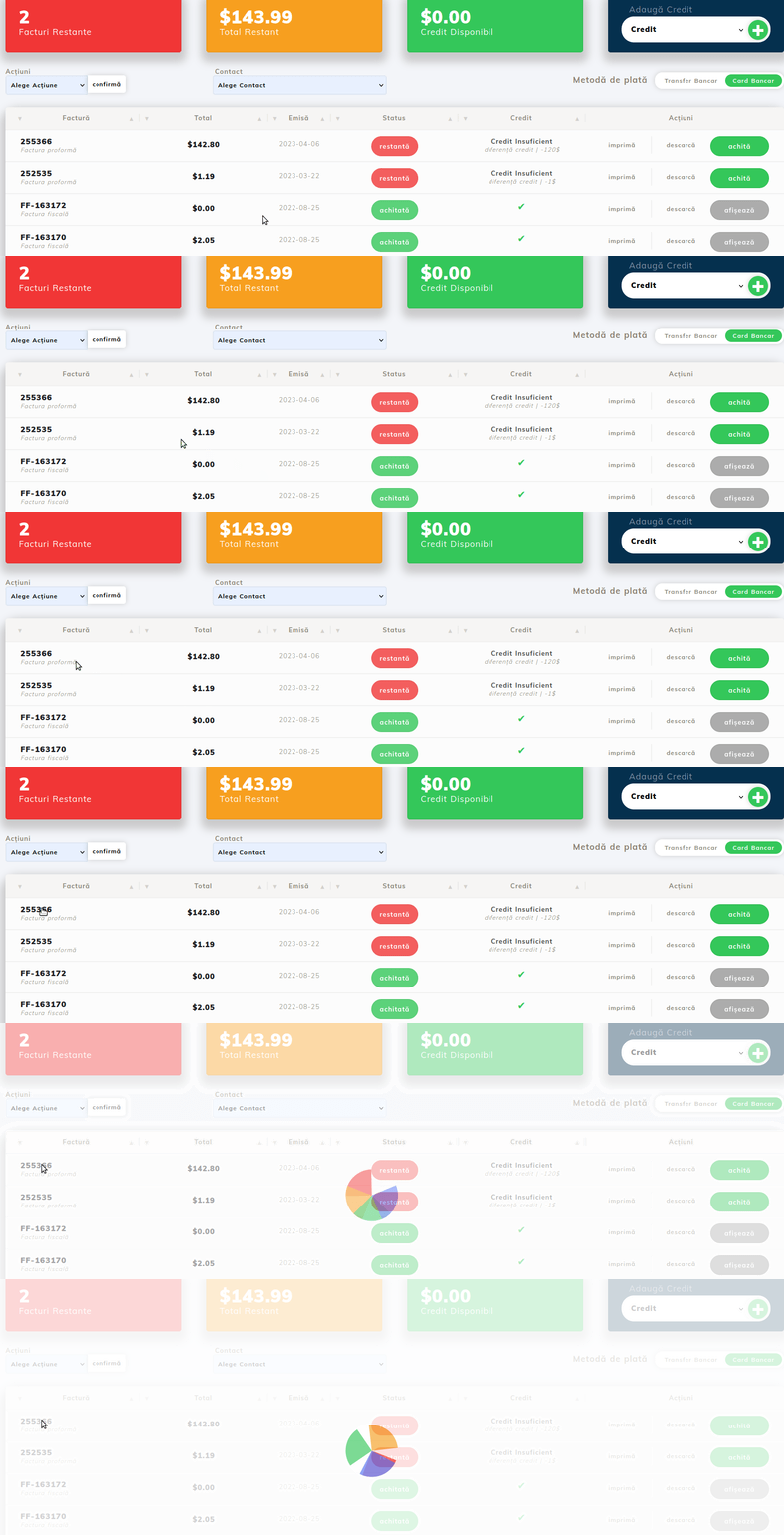
- Na janela aberta, os dados atuais utilizados no nível proforma serão exibidos, juntamente com os valores correspondentes;
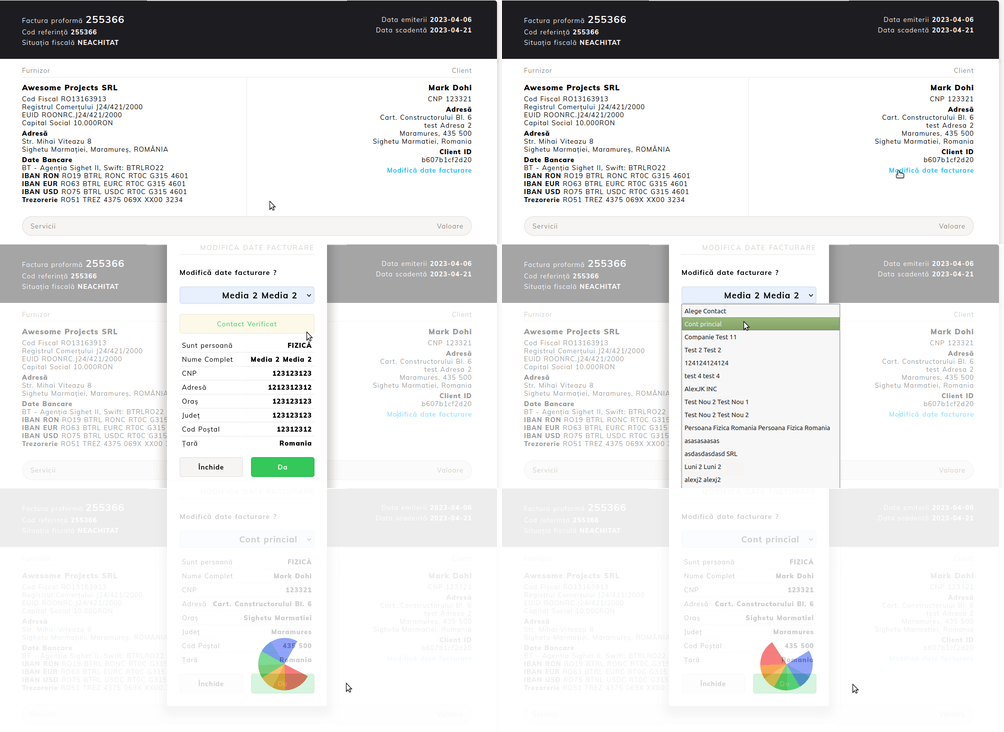
- A partir daqui, acesse a seção Editar Informações de Faturamento, no lado direito da tela;
Selecionaremos o subcontato para o qual queremos que a fatura seja modificada, em seguida, confirmaremos o processo com o botão SIM;
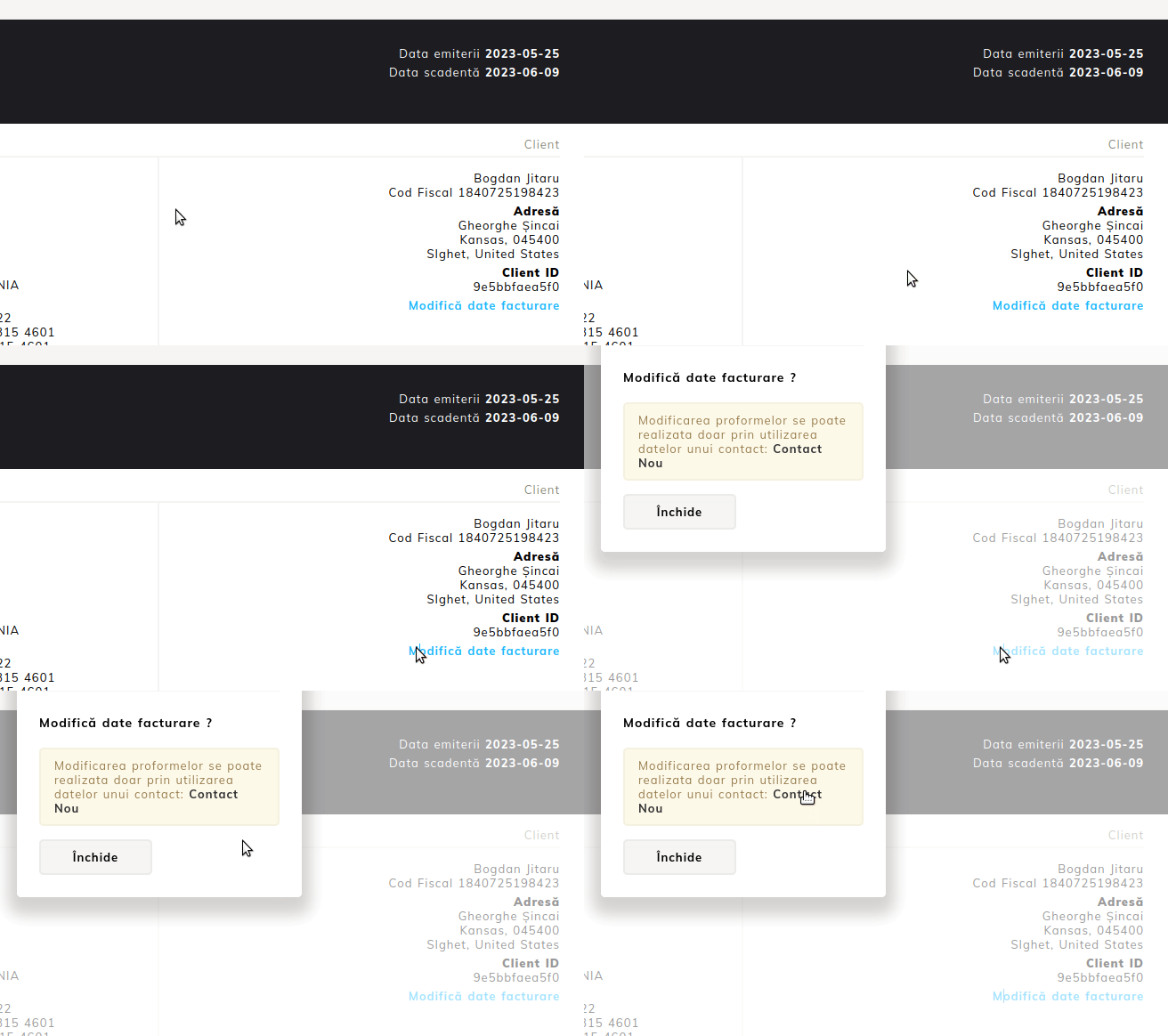
- Se você não tiver um subcontato na conta do cliente, uma mensagem aparecerá notificando-o sobre isso. Para adicionar um subcontato adicional, clique em Novo Contato;
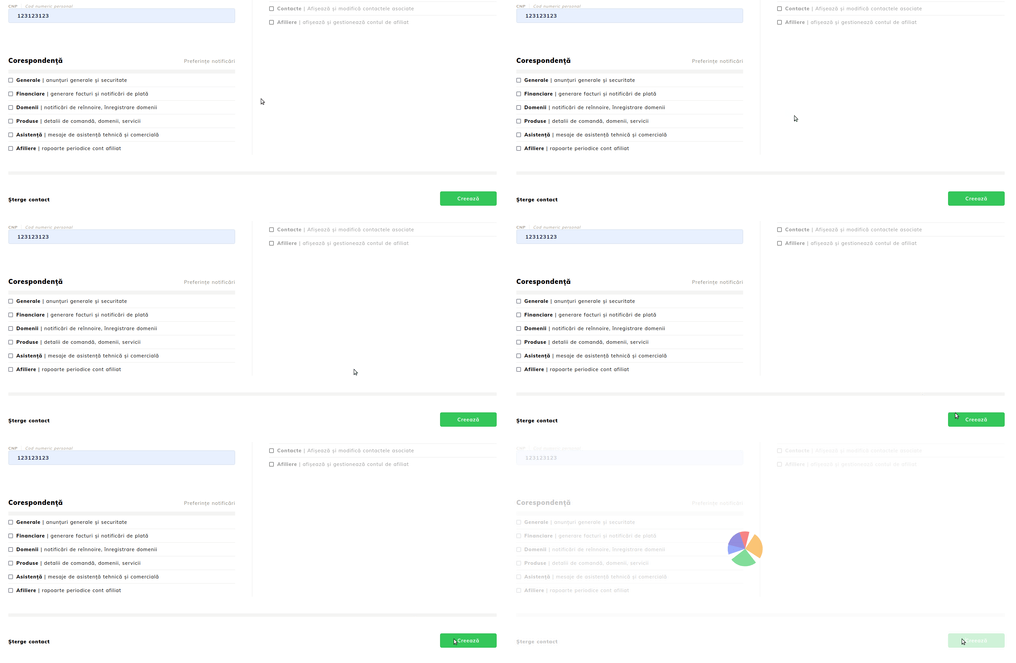
- Preencha todos os campos corretamente e selecione as permissões que deseja conceder ao subcontato. Se você não quiser conceder permissões adicionais e o subcontato for usado apenas para modificar faturas futuras, não é necessário marcar as caixas na página.
- Importante! - No caso de novos subcontatos (que não foram utilizados para faturamento antes), a modificação dos dados não é instantânea, e uma mensagem será exibida a esse respeito. O departamento de vendas verificará a solicitação enviada e aprovará o subcontato para faturamento, de modo que futuras solicitações de modificação desses subcontatos serão automaticamente aprovadas.
- Se os dados inseridos no subcontrato não forem corretos/reais, não serão validados e, portanto, não poderão ser usados para faturamento. Nesses casos, é necessário atualizar os dados inseridos.
- Subcontatos válidos podem ser identificados pela marca:

- Se você precisar de informações adicionais sobre como adicionar ou gerenciar um subcontato, recomendamos consultar o artigo: Adicionando um subcontato
Nota
- Por favor, certifique-se de que os dados inseridos para o subcontato estão corretos e de acordo com a realidade. A Hostico apenas aprovará contatos que tenham dados reais e identificáveis, mas não assume responsabilidade caso a fatura fiscal tenha sido emitida com dados incorretos devido à inserção de informações erradas;
- Mudar os dados de uma proforma não significa implicitamente emitir a fatura com base nesses dados. Você deve garantir que o pagamento seja feito em nome da empresa listada na proforma. Para os métodos de pagamento atuais, isso significa:
1. Transferência Bancária - O nome e o CNPJ da empresa devem ser especificados pelo pagador ou no rodapé sob os detalhes do pagador;
2. Cartão de Crédito - Com este método de pagamento, o pagador não pode ser identificado diretamente, e a fatura será emitida diretamente com base nos dados encontrados na proforma. - A modificação dos pro formas pode ser realizada várias vezes; se o subcontrato foi preenchido incorretamente inicialmente, ele pode ser revisado e o procedimento solicitado novamente;
- No momento da geração de um subcontrato, nem todos os campos são obrigatórios. No caso de indivíduos, o nome da empresa e o número do Registro Comercial não precisam ser preenchidos;
- Se os dados inseridos não forem suficientes para identificar o pagador, a fatura será automaticamente revertida para os dados da conta do cliente Hostico;
- No caso de indivíduos, o CNP é obrigatório.