Separação de serviços em uma fatura
A divisão de elementos em uma fatura representa uma função básica que pode ser usada para gerenciamento de pagamentos.
Introdução
A separação dos serviços alocados a uma única fatura proforma é um procedimento básico que pode facilitar a gestão de faturas da conta em diferentes datas de faturamento e permite a divisão dos valores em diferentes elementos individuais. A seguir, iremos revisar os passos necessários para separar os serviços de uma fatura.
Requisitos:
Uma fatura com pelo menos dois serviços individuais
Passos:
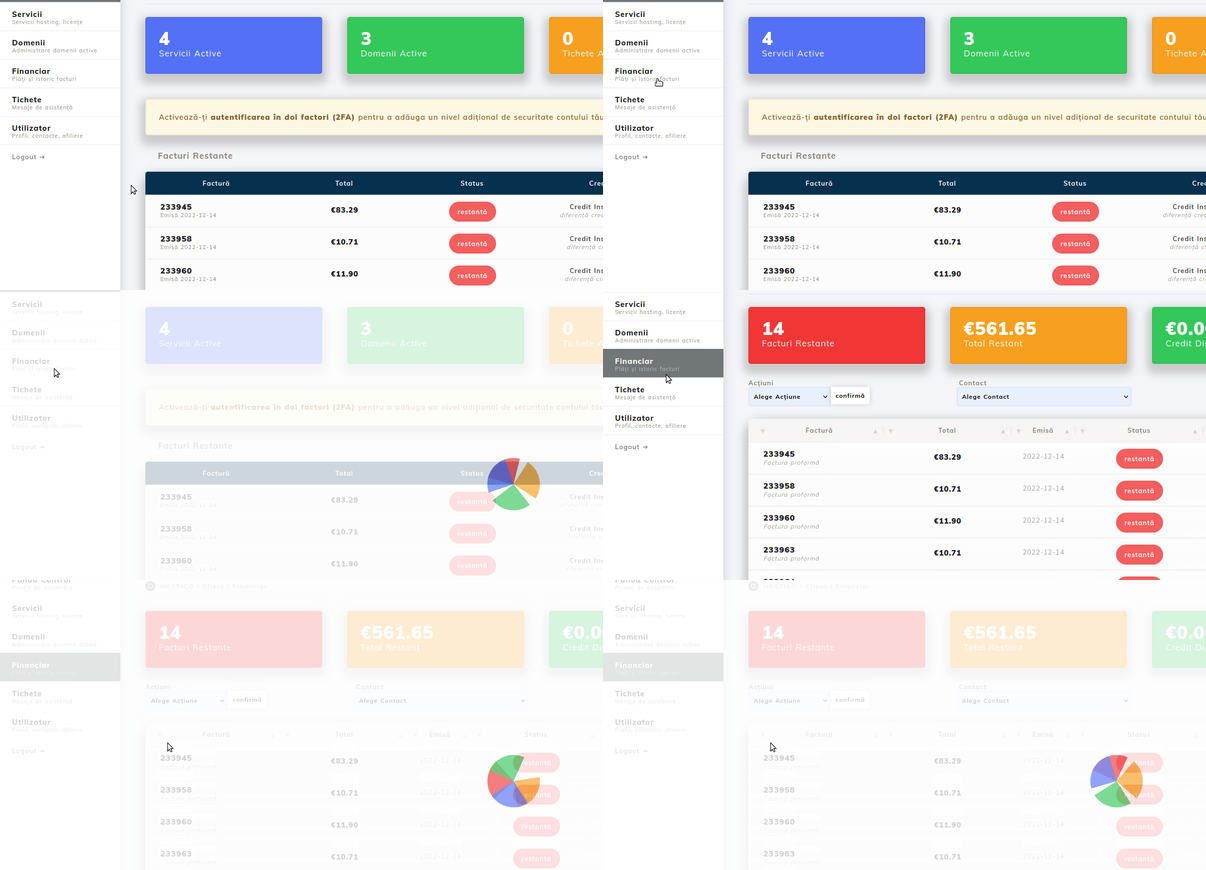
Após fazer login na sua conta de cliente Hostico, acesse a seção Financeira, localizada no lado esquerdo da página.
Na interface aberta, todas as faturas da conta aparecerão (tanto faturas proforma quanto faturas fiscais). Acesse o código da fatura proforma que deseja separar e clique em Detalhamento da Proforma.
Uma janela será aberta contendo todos os itens inseridos, todos agrupados sob o número da fatura "1".
Se você quiser dividir os serviços em duas faturas, o valor da seção Número Proforma será alterado de 1 para 2 (se a separação em múltiplas proformas for desejada, selecione o número correspondente de faturas desejadas).
Depois de garantir que os serviços foram separados corretamente, conclua o procedimento clicando no botão verde Confirmar.
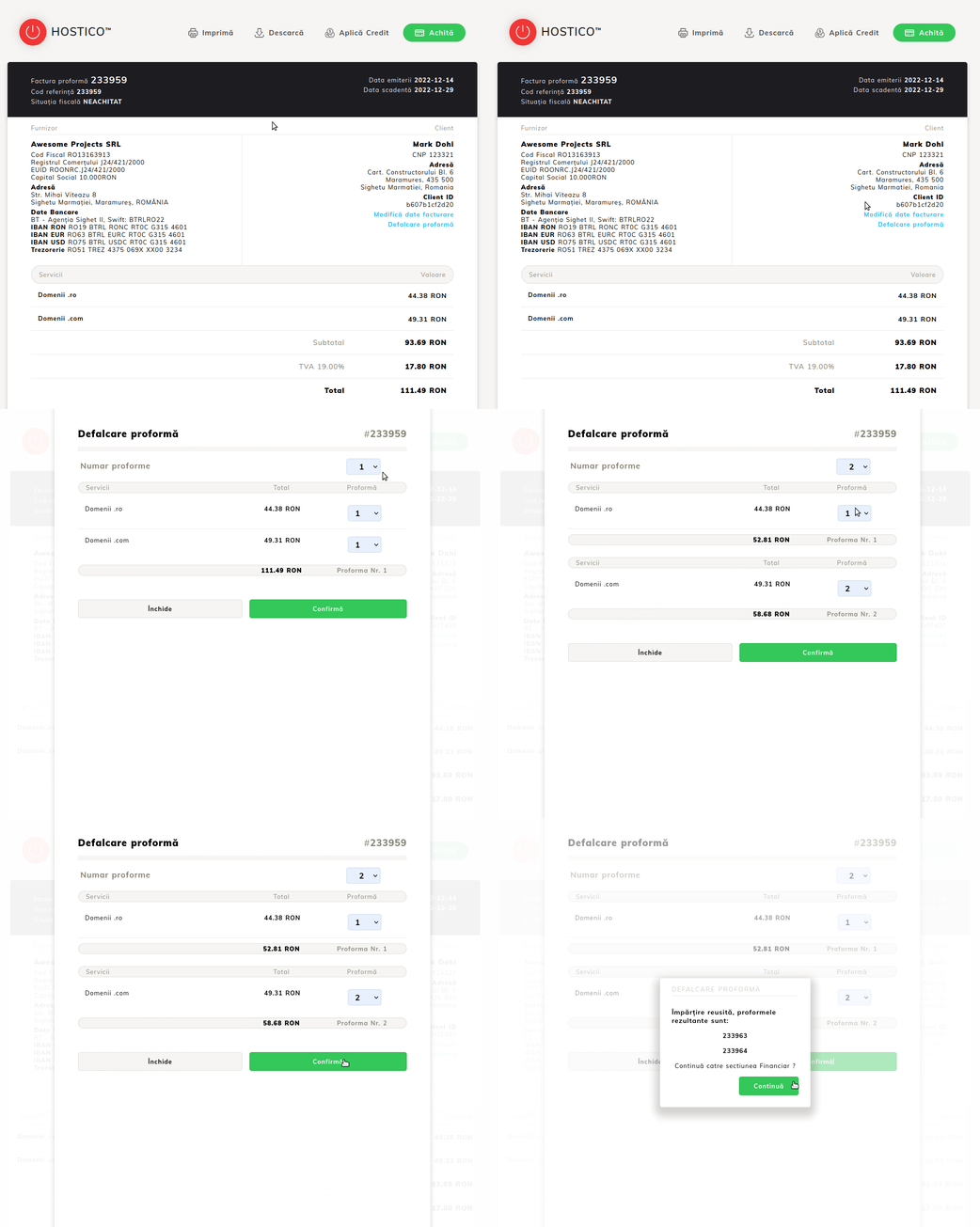
Após completar o procedimento, as faturas geradas como resultado do pedido aparecerão na tela, cada uma das quais pode ser aberta individualmente.

Note:
- A separação de serviços é possível apenas em faturas proforma, a procedimento não sendo possível no caso de faturas fiscais.
- Os dados de faturamento das novas faturas geradas serão automaticamente transferidos para os dados correspondentes da conta principal, portanto, se desejar uma modificação posterior, recomendamos a consulta do artigo Modificação da fatura proforma
- Os prazos de vencimento dos serviços, assim como os valores, não mudam com a divisão da fatura.
- No caso de serviços com o mesmo nome de domínio, não recomendamos a divisão dos serviços, exceto em casos em que um dos elementos seja renunciado.
- Se, após a detalhamento da fatura, você desejar cancelar uma fatura, entre em contato com o departamento comercial da Hostico.
- Para situações em que uma fatura foi separada por engano, a função de combinação de faturas pode ser utilizada