Gestão geral de cartões
Apresentamos a funcionalidade do sistema de pagamento online Hostico, bem como a gestão geral de cartões.
Introdução
No que se segue, revisaremos todas as ações necessárias para a gestão eficiente dos cartões na plataforma Hostico.
Adicionar um cartão à plataforma, bem como ativar pagamentos recorrentes, facilita consideravelmente todo o processo de gestão de faturamento, com todas as faturas fiscais sendo enviadas automaticamente para o email sem a necessidade de baixá-las da conta do cliente Hostico.
Os procedimentos abordados são os seguintes:
I. Adicionar um cartão para transações
II. Gerenciar cartões da conta
III. Remover um cartão
IV. Fazer um pagamento com o cartão registrado
I. Adicionando um cartão para fins de transação
- Qualquer ação relacionada à conta do cliente começa com o login na plataforma. Você pode fazer isso no canto superior direito da página inicial ou acessando diretamente o link da conta.
- Após fazer login na conta, acessamos a seção Cartões no menu geral exibido no lado esquerdo.
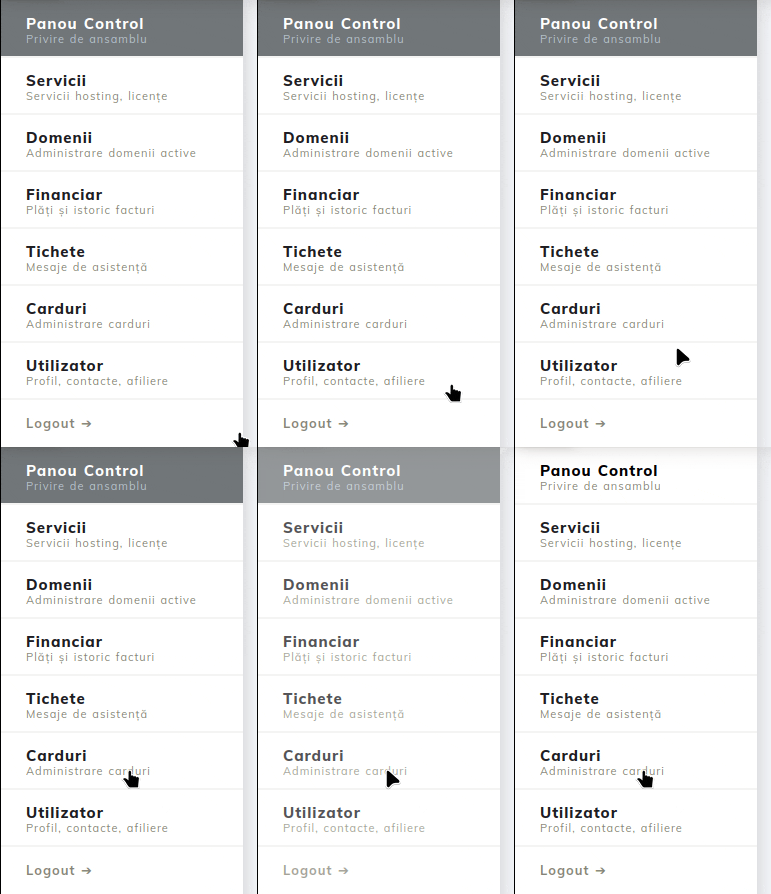
A interface gráfica exibirá múltiplas informações, no entanto, para este segmento, estamos interessados no botão Adicionar Cartão.
- Imediatamente após pressionar o botão, você verá uma janela na tela pedindo para adicionar um nome correspondente ao cartão.
- Este passo é opcional, no entanto, se você pretende adicionar vários cartões a uma única conta de cliente, recomendamos nomear cada cartão de forma apropriada.

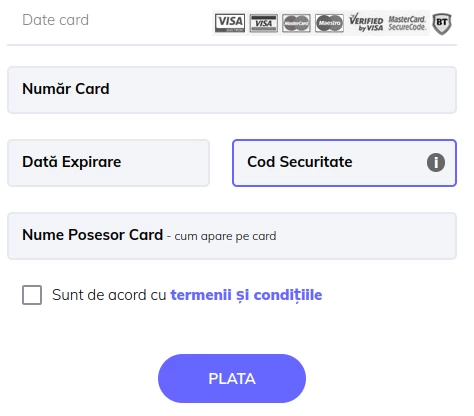
- Após associar um nome de cartão, o sistema redirecionará automaticamente a página para o processador de pagamentos, onde você precisará preencher os detalhes do cartão que deseja salvar. Você confirma o procedimento clicando no botão PAGAR.
Isso notificará o banco para validar os detalhes do cartão, e você receberá uma confirmação no aplicativo bancário para confirmar o procedimento.
O procedimento para adicionar um cartão não envolve custos adicionais, que também serão visíveis no momento em que você aprovar o procedimento no aplicativo bancário.
II. Gerenciando cartões da conta
- Após adicionar um cartão, analisaremos a interface de gestão de cartões na conta.
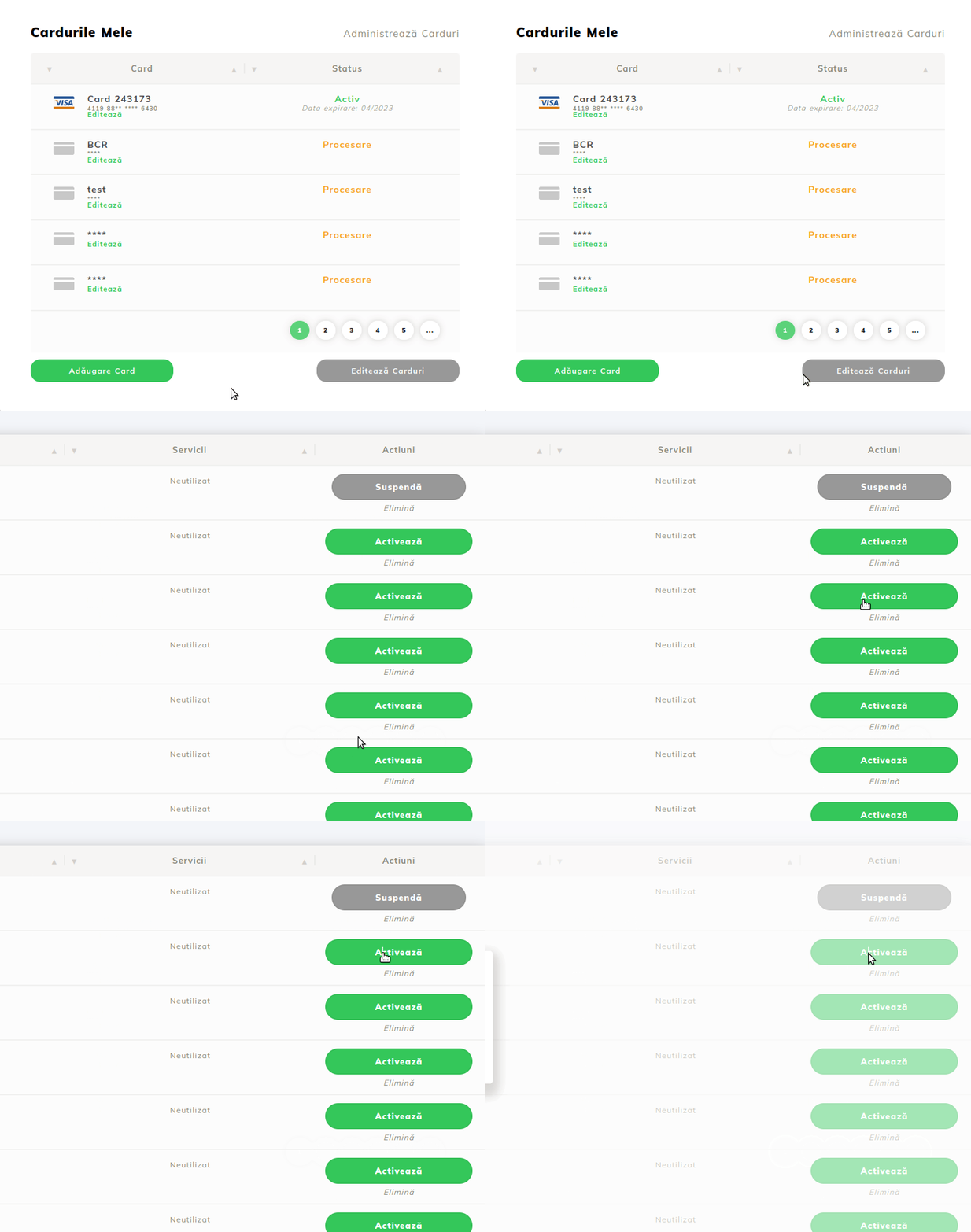
- Mantemos a janela aberta (Usuário -> Link do usuário), e redirecionamos nossa atenção novamente para a seção Meus Cartões. Você notará que o cartão adicionado anteriormente está presente na tabela e tem um status ativo. Isso significa que o banco validou com sucesso a solicitação de adição e o cartão pode ser usado para realizar pagamentos.
- Se o status não estiver ativo, podemos solicitar novamente o procedimento de validação acessando o botão Editar Cartão e, na próxima página, clicando em Ativar.
Como você pode ver, a página em que estamos exibe vários elementos, conforme segue:
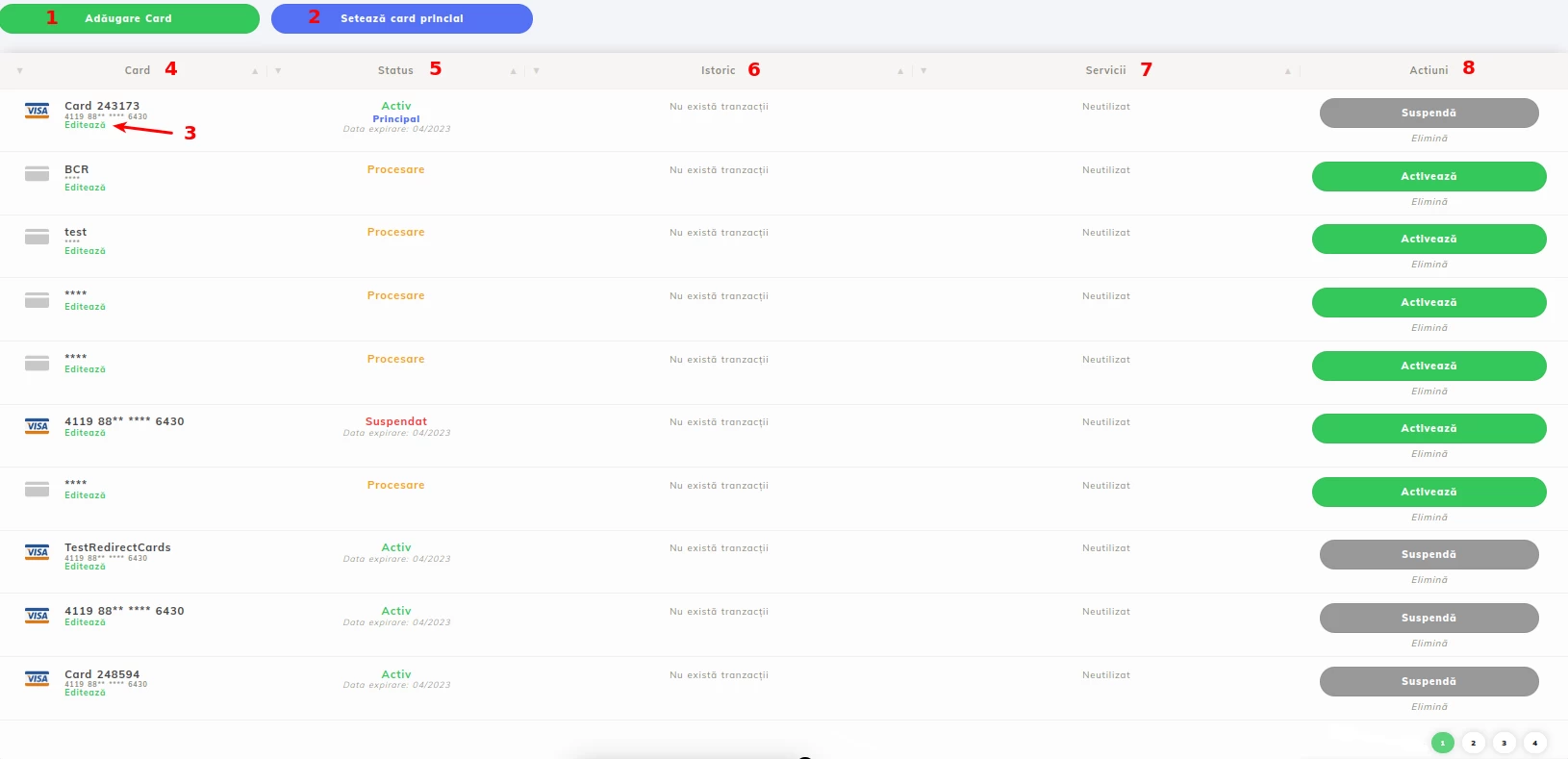
1. Botão usado para adicionar cartões adicionais
2. Botão usado para mudar o cartão de pagamento padrão, um aspecto importante para aqueles que gerenciam vários cartões e que desejam que um cartão específico esteja sempre definido como primeiro para realizar a transação
3. Editando o nome associado ao cartão
4. Listagem dos cartões adicionados
5. Status do cartão
6. As três últimas transações cobradas dentro do pagamento recorrente
7. Exibe se o cartão é usado para a recorrência em um serviço específico
8. Lista as ações de Ativar / Suspender / Remover cartões
Remover um cartão é um processo simples. Permaneça na página mostrada acima e clique no texto Remover na seção Ações (8).
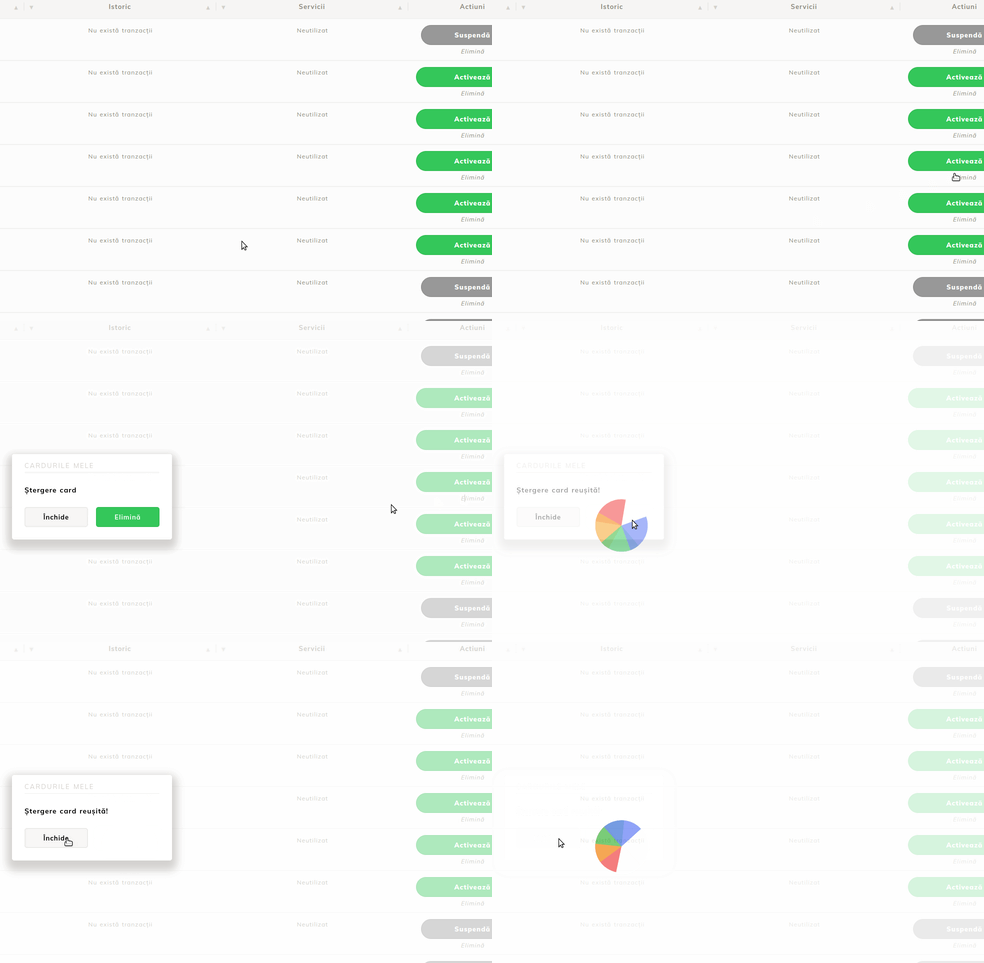
Remover um cartão da conta desativará os encargos automáticos (pagamentos recorrentes), se esta opção estiver ativa no nível da conta.
Recomendamos remover cartões expirados ou aqueles que não são mais usados para pagamentos de serviços da conta.
IV. Efetuando um pagamento com um cartão registrado
Agora que temos os cartões salvos, vamos prosseguir para usá-los para fazer transações a nível de proforma. Para isso, voltamos à página principal da conta e clicamos na seção Financeiro.
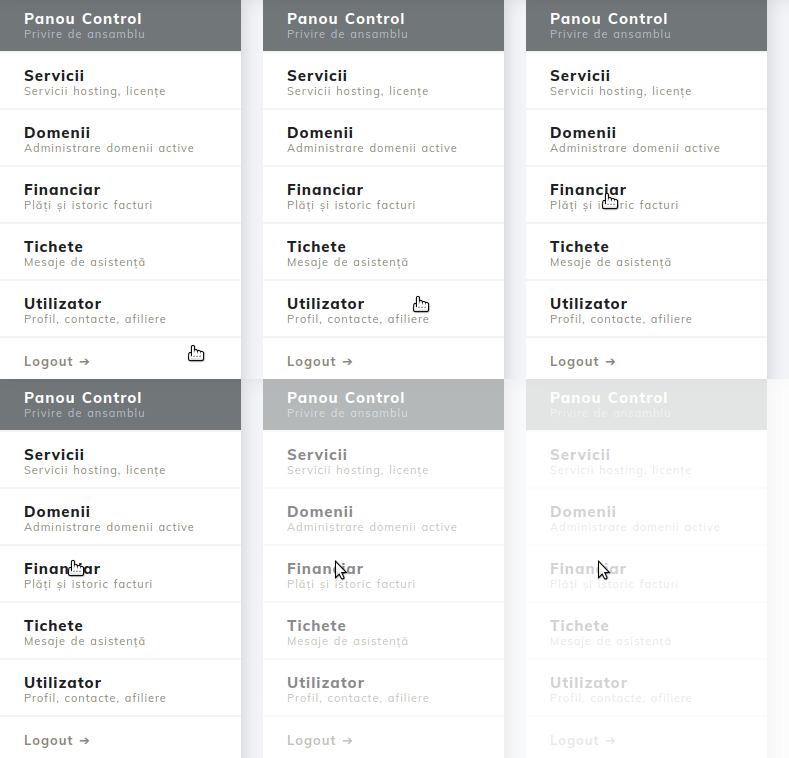
Vamos diretamente para uma fatura proforma que desejamos pagar e clicamos no botão verde Pagar.
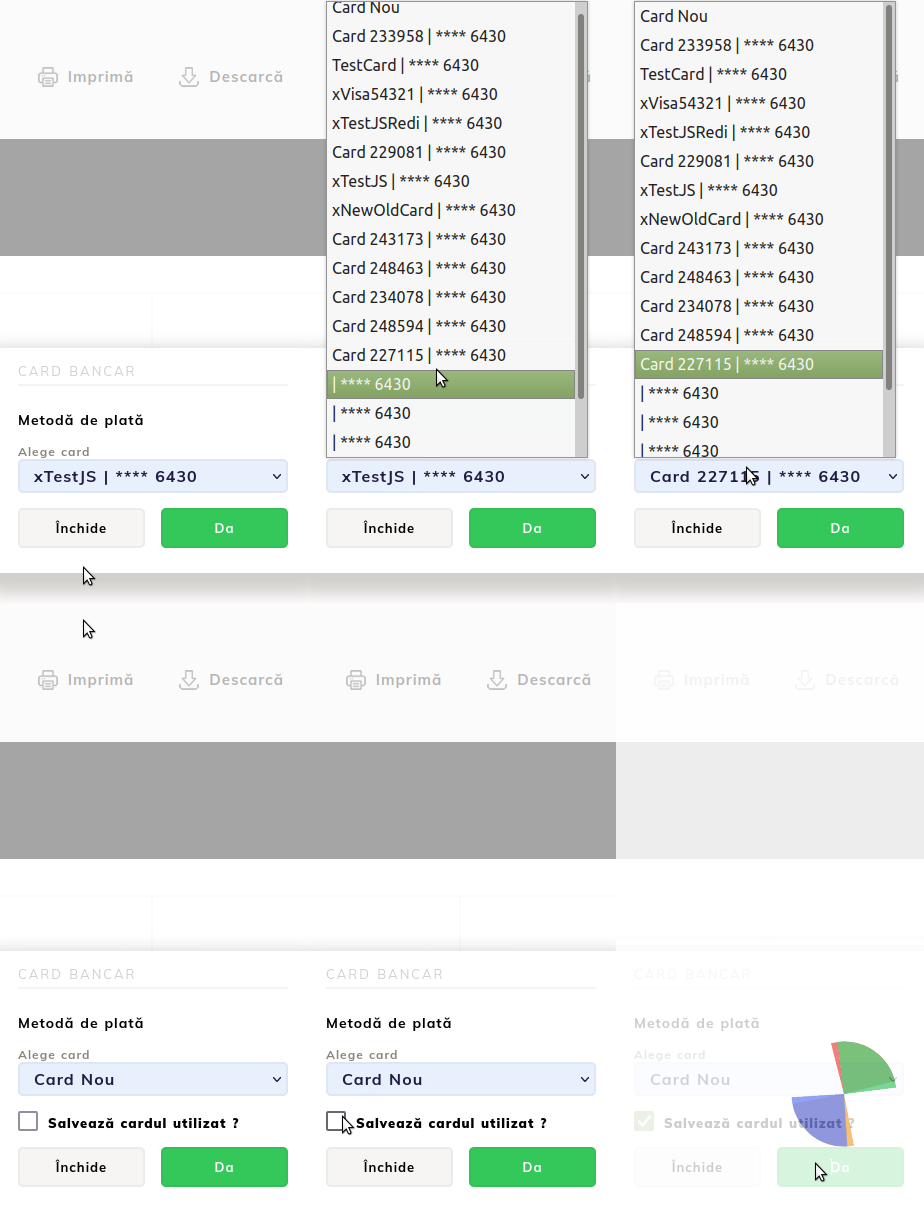
A página aberta exibirá uma caixa na qual os principais detalhes do cartão serão exibidos automaticamente. Se desejar pagar a fatura com outro cartão, você pode selecionar um da lista exibida.
Adicionar um cartão adicional é feito selecionando a opção Novo Cartão.
No momento em que você adiciona um novo cartão, você tem a opção de salvá-lo para compras futuras marcando a caixa Salvar Cartão.
Note:
- A realização de transações é limitada a no máximo 3 tentativas por proforma. Caso falhe na confirmação do pagamento por diversos motivos, será exibida a mensagem "Muitas tentativas malsucedidas", e para resolução você deverá entrar em contato com o departamento comercial da Hostico para emitir uma nova proforma na conta.
- No momento de adicionar um cartão à conta, o aplicativo bancário solicitará o consentimento do titular do cartão; no entanto, para pagamentos futuros baseados em um cartão salvo, isso não será mais possível.