Tutoriais • ISPConfig
Adicionando uma conta FTP no painel de controle ISPConfig.
Este tutorial explica os passos necessários para adicionar uma nova conta FTP no painel de administração do ISPConfig, que permitirá o upload de arquivos para o servidor.
Visões 1537Atualizado 1 anPublicado em 28/11/2022por Ştefan T.
Introdução
- O painel de controle ISPConfig permite a adição de um número ilimitado de contas FTP associadas aos domínios adicionados ao alojamento no menu Websites;
- Com a ajuda dessas contas, você poderá fazer upload de arquivos, arquivos comprimidos e tudo o que é necessário para o site;
Requisitos
- Os detalhes de administração do painel ISPConfig recebidos na caixa de entrada de email associada à conta Hostico quando o VPS foi ativado.
Passos a seguir
- Primeiro, conectaremos ao painel de controle ISPConfig usando um dos endereços de acesso: https://SERVERNAME:10200 ou https://SERVER_IP:10200 ou https://DOMAIN.XX:10200;
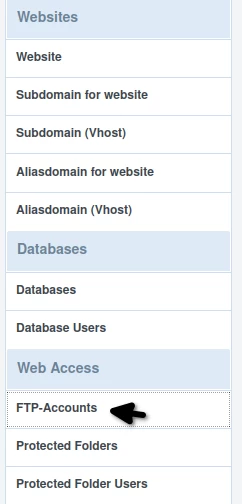
- Após fazer o login no painel, clicaremos no botão Sites na barra de navegação e, em seguida, clicaremos em Contas FTP na categoria Acesso à Web
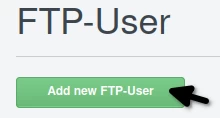
Na próxima página, será necessário clicar no botão "Adicionar novo usuário FTP"
- Na página que se abrirá, iremos preencher os dados da seguinte forma:
- Website: O domínio ao qual a conta FTP estará associada;
- Username: Um nome de usuário. Será automaticamente prefixado por "administrator". Do exemplo na imagem abaixo, resultará no usuário ftp "administratorhostico";
- Password e Repeat Password: Iremos preencher a senha da conta FTP, seja manualmente, seja utilizando o botão à direita "Generate Password";
- Hardisk-Quota: O espaço em disco alocado à conta FTP. É recomendada a configuração do valor "-1", para alocar espaço ilimitado;
- Active: Deixamos marcado para ativar a conta FTP.
Em seguida, clicaremos no botão "Save" no canto inferior direito.
A partir deste ponto, a conta FTP será criada e poderá ser acessada através de um cliente FTP como o FileZilla. No link a seguir, você pode encontrar um tutorial que exemplifica o uso do cliente FTP FileZilla Acesso a arquivos FileZilla.