Adicionando um domínio do tipo Aliasdomain (Vhost) no painel de controle ISPConfig.
Neste artigo, apresentaremos os passos necessários para adicionar um domínio do tipo Aliasdomain Vhost no painel de controle ISPConfig, que será carregado de um diretório associado a um Website (domínio principal).
Introdução
- Este artigo mostrará como adicionar um domínio que carregará um site do diretório raiz do domínio principal.
- Por exemplo, pode ser usado para o domínio hostico.test para carregar o conteúdo de um site independente de um diretório que está localizado no diretório raiz do domínio principal hostico.net.
Requisitos
- Os detalhes de administração do painel ISPConfig recebidos na caixa de entrada de email associada à conta Hostico quando o VPS foi ativado.
Passos a seguir
- Primeiro, vamos nos conectar ao painel de controle ISPConfig usando um dos endereços de acesso: https://SERVERNAME:10200 ou https://IP_SERVER:10200 ou https://DOMAIN.XX:10200

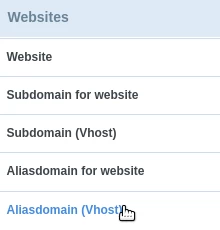
Na janela que aparecerá, selecionamos a seção Sites

No lado esquerdo, clicaremos em Aliasdomain (VHost)
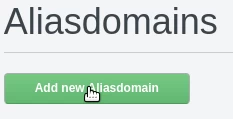
Vamos clicar no botão Adicionar novo Aliasdomain
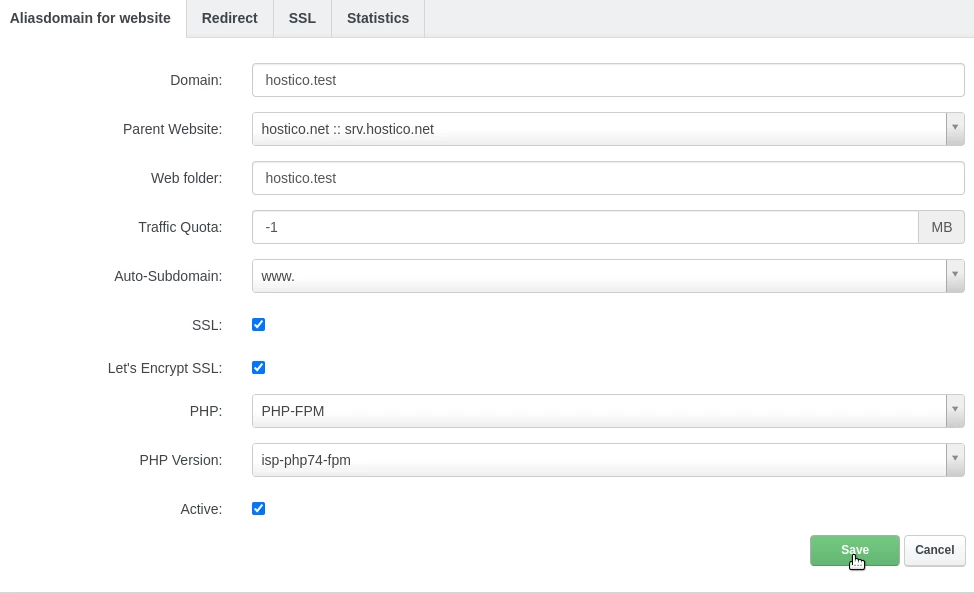
Na próxima janela, preencheremos os campos da seguinte forma:
-Domínio: o nome do domínio que queremos hospedar;
-Principal: neste campo selecionaremos o nome do domínio principal ao qual o domínio acima estará associado;
-Pasta Web: o nome do diretório do qual o domínio será carregado. O diretório será criado automaticamente após a adição do domínio;
-Quota de tráfego: neste campo podemos especificar o limite de tráfego associado ao domínio, se desejado. Para tráfego ilimitado, defina o valor como -1;
-Subdomínio automático: neste campo, especificamos se queremos ou não a configuração automática de um subdomínio www;
-SSL: marque para geração automática de um certificado SSL;
-SSL Let's Encrypt: deixe marcado para geração automática de um certificado SSL;
-PHP: deixe selecionado php-fpm;
-Versão PHP: selecione a versão PHP que será usada pelo domínio;
-Ativo: deixe marcado se quisermos que o domínio seja configurado e ativo/acessível;
Para completar a configuração, vamos clicar no botão Salvar no fundo da página.