Adicionando um Aliasdomain para o Site no painel de controle ISPConfig.
Este artigo apresentará os passos necessários para adicionar um Aliasdomain para um site que carregará o conteúdo de um domínio de site.
Introdução
- O painel de controle ISPConfig permite que você adicione um número ilimitado de domínios Alias para o site. Este tipo de domínio carregará o mesmo conteúdo que o domínio principal ao qual estará associado.
- Por exemplo, pode ser usado para que o domínio hostico.test carregue conteúdo de hostico.net.
Requisitos
- Os dados de administração do painel ISPConfig recebidos na caixa de entrada de e-mail associada à conta Hostico quando o VPS foi ativado.
Passos a seguir
- Primeiro, vamos nos conectar ao painel de controle ISPConfig usando um dos endereços de acesso: https://SERVERNAME:10200 ou https://IP_SERVER:10200 ou https://DOMAIN.XX:10200

Na janela que aparecerá, na barra de navegação selecionaremos Sites

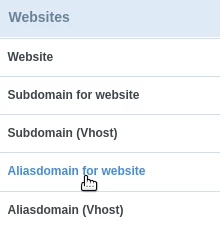
No lado esquerdo, vamos clicar em Alias de domínio para o site
Em seguida, clicaremos no botão Adicionar novo Aliasdomain
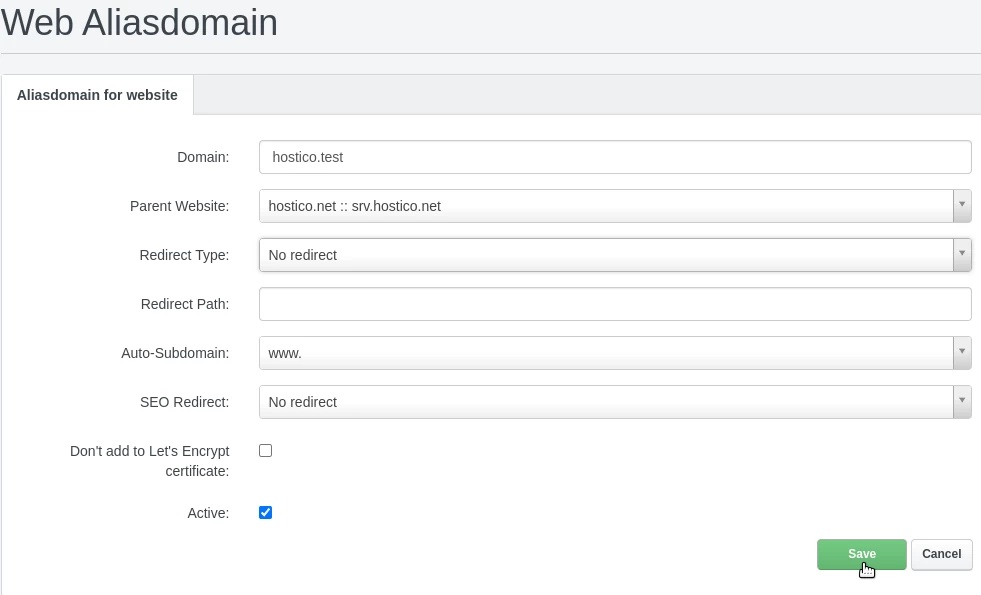
-Domínio: O nome do domínio alias;
-Sítio pai: Selecionamos o domínio principal cujo conteúdo o domínio alias irá carregar;
-Tipo de redirecionamento: O tipo de redirecionamento caso queiramos que o domínio alias redirecione para o domínio principal;
-Caminho de redirecionamento: Se estamos utilizando a opção de redirecionamento do campo acima, aqui podemos especificar o link ou diretório para o qual queremos que o redirecionamento ocorra;
-Subdomínio automático: Neste campo, especificamos se queremos a configuração automática de um subdomínio www;
-Não adicionar ao certificado Let's Encrypt: Se não queremos adicionar um SSL gratuito. É recomendado marcar esta caixa;
-Ativo: Deixamos marcado se queremos que o domínio seja configurado e ativo/acessível;
Para completar a configuração, vamos clicar no botão Salvar no fundo da página.