Tutoriais • Email
Adicionando um registro MX no painel de administração cPanel, redirecionando o servidor de e-mail para o Google
Como adicionar Registros MX e como redirecionar e-mails para o servidor de e-mail do Google
2
Visões 2973Atualizado 2 aniPublicado em 21/07/2017por Florin P.
Introdução
- Neste tutorial, explicaremos os passos necessários para adicionar um registro MX e redirecionar e-mails para o servidor de e-mail do Google.
- Um registro MX é um tipo de registro de recursos no sistema de nomes de domínio que especifica um servidor de e-mail responsável por aceitar mensagens de e-mail em nome do domínio do destinatário e um valor de preferência usado para priorizar a entrega de e-mails, disponível.
Requisitos
- detalhes de administração do cPanel
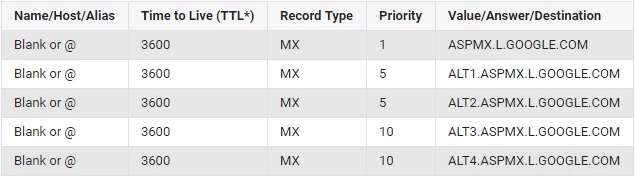
- Os registros MX do Google que você pode encontrar na página https://support.google.com/a/answer/174125?hl=en
Passos
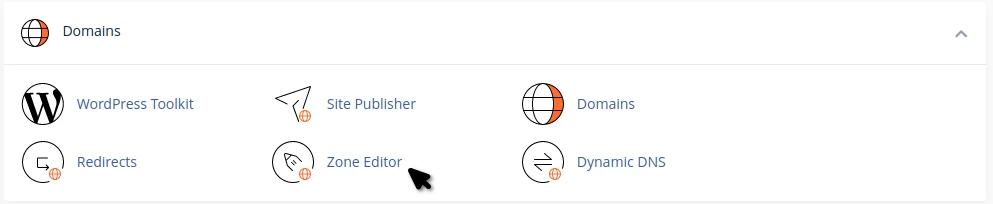
- Para adicionar um registro MX no editor de zona DNS, faremos login na conta cPanel, iremos para a seção Domínios e clicaremos em Editor de zona.
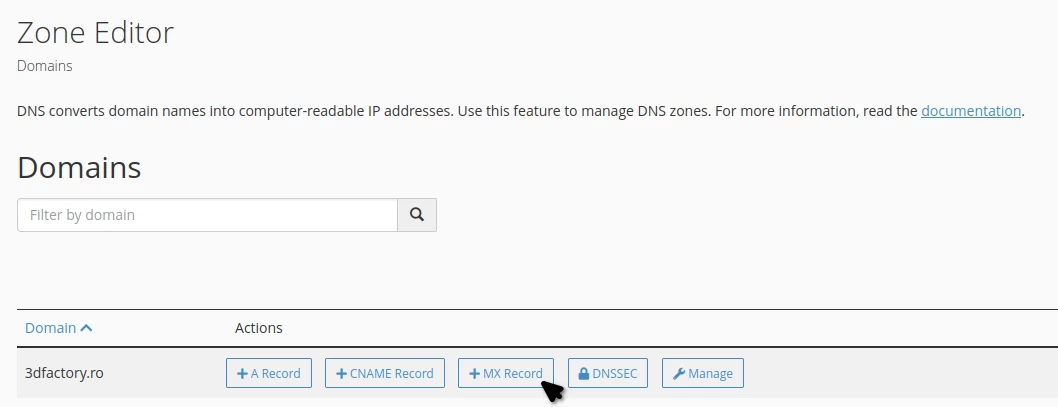
- Uma nova página será aberta e aqui clicaremos em +Registro MX.
- Nesta janela, começaremos a adicionar os registros MX.
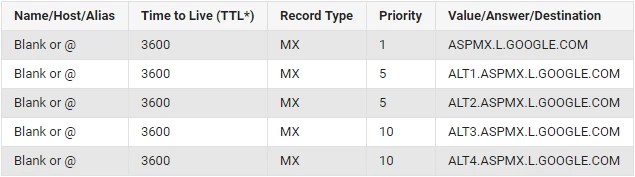
- No campo Prioridade, adicionamos a prioridade, e no próximo campo o servidor de email, todos os 5 servidores de email precisarão ser adicionados para o Google.
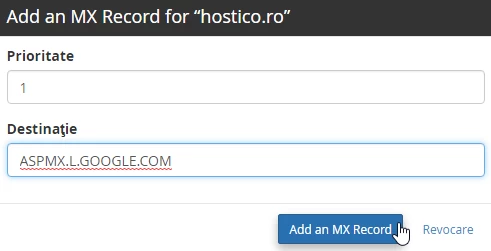
- A conclusão desta operação será feita clicando em Adicionar um Registro MX.
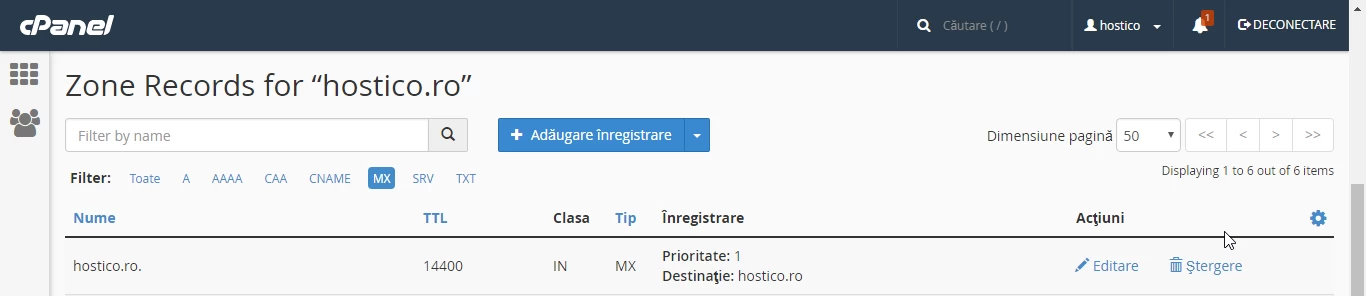
- Vamos garantir que o registro abaixo tenha sido excluído.
- As únicas inscrições necessárias para o redirecionamento do servidor de e-mail funcionarem são as abaixo:
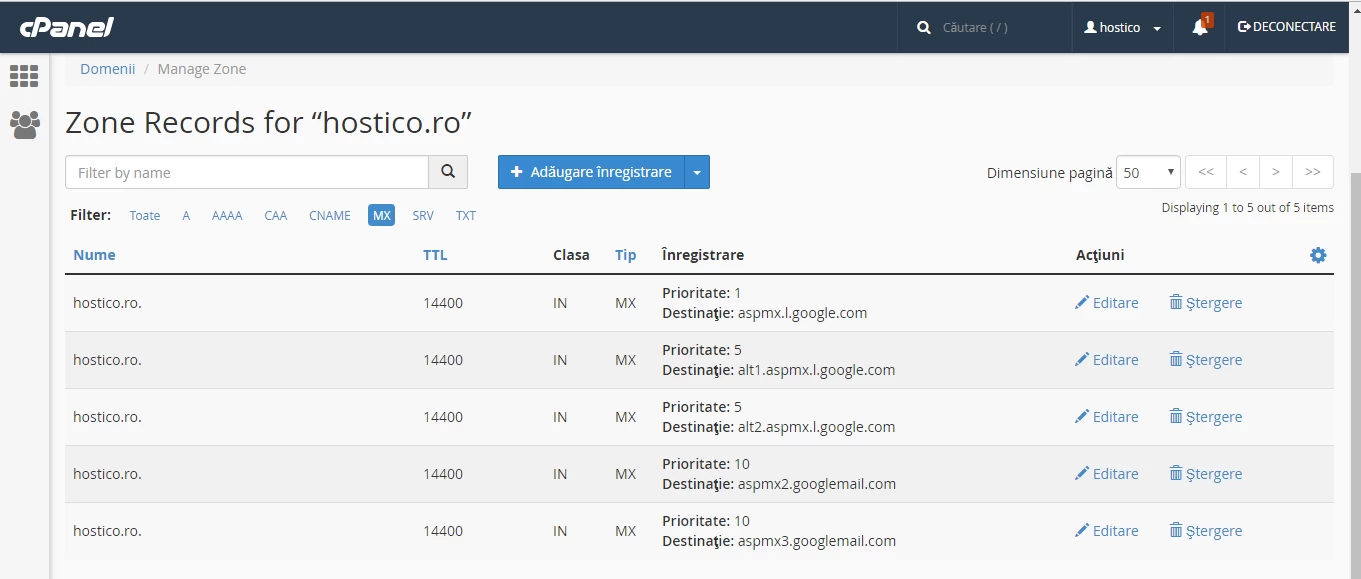
- No exemplo acima, usei os registros MX do Google, no entanto, o procedimento é o mesmo, independentemente do provedor para o qual queremos redirecionar os emails. Nós só precisaremos dos endereços IP dos servidores de email externos e sua prioridade, após o que os configuraremos no cPanel, da mesma forma que os do Google, segundo as instruções acima.
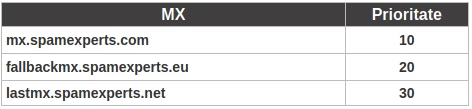
- Como um exemplo adicional, no caso de você ter adquirido os serviços Spam Experts, os registros MX que você definirá nos campos DNS do Editor de Zona serão os abaixo: