Adicionando um domínio do tipo site no painel de controle ISPConfig.
Neste artigo, apresentaremos os passos necessários para adicionar um domínio do tipo Website (domínio principal) no painel de controle ISPConfig.
Introdução
- O painel de controle ISPConfig permite a adição de um número ilimitado de domínios do tipo site.
- Domínios do tipo site no painel ISPConfig são domínios primários, independentes, associados a um usuário e ao seu próprio diretório Linux.
Requisitos
- Os dados de administração do painel ISPConfig recebidos no e-mail associado à conta Hostico quando o VPS foi ativado.
Passos a seguir
- Primeiro, vamos nos conectar ao painel de controle ISPConfig usando um dos endereços de acesso: https://SERVERNAME:10200 ou https://IP_SERVER:10200 ou https://DOMAIN.XX:10200

Na barra de navegação do painel, clicaremos no botão Sites.

Em seguida, clicaremos no botão Adicionar novo site.

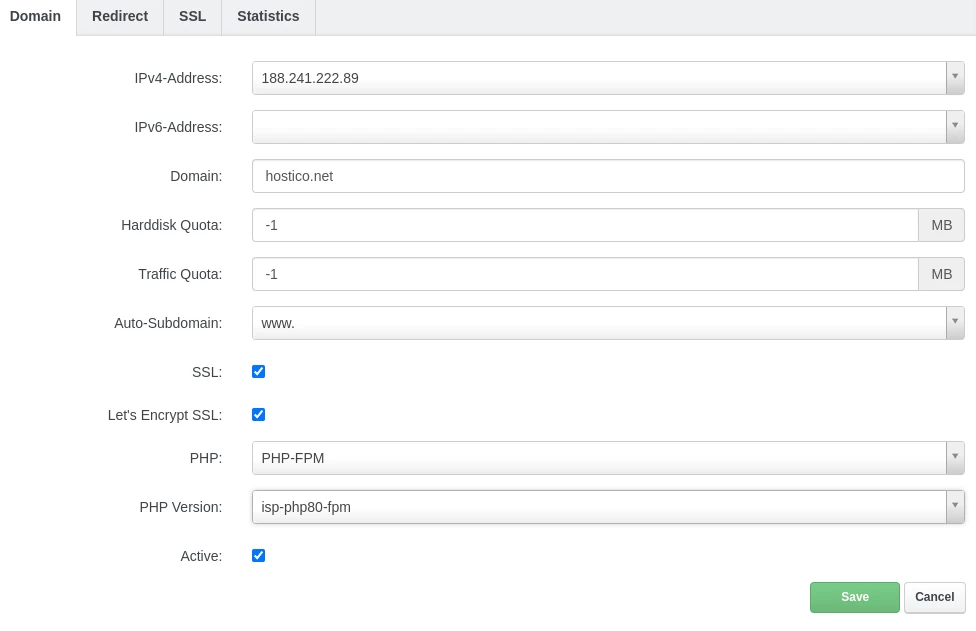
Na página que será carregada, preencheremos os campos da seguinte forma:
-Endereço IPv4: Selecionamos o endereço IPv4 que desejamos associar ao domínio;
-Endereço IPv6: Selecionamos o endereço IPv6 que desejamos associar ao domínio. Esta etapa é opcional;
-Domínio: Completamos o nome do domínio;
-Quota de Disco Rígido: Neste campo, podemos especificar o limite de espaço associado ao domínio, se desejarmos. Para espaço ilimitado, o valor -1 será definido;
-Quota de Tráfego: Neste campo, podemos especificar o limite de tráfego associado ao domínio, se desejarmos. Para tráfego ilimitado, o valor -1 será definido;
-Subdomínio Automático: Se queremos criar um subdomínio automático do tipo www ou não;
-SSL: Deve ser marcado para geração automática de um certificado SSL;
-SSL Let's Encrypt: Deve ser marcado para geração automática de um certificado SSL;
-PHP: Deve permanecer selecionado como php-fpm;
-Versão PHP: A versão PHP que desejamos usar neste domínio será selecionada;
-Ativo: Deixamos marcado se quisermos que o domínio seja configurado e ativo/acessível;
Para completar a configuração, clicaremos no botão Salvar na parte inferior da página.