Tutoriais • cPanel
Adicionar um autorrespondedor de e-mail no cPanel
cPanel permite configurar uma resposta automática para qualquer mensagem recebida para qualquer conta de e-mail criada no painel.
Visões 1006Atualizado 2 aniPublicado em 24/09/2017por Cătălin A.
Introdução
Este artigo explica os passos que precisam ser seguidos para configurar uma mensagem de resposta automática. Isso pode ser útil se você estiver de férias ou indisponível, ou se você tiver uma mensagem genérica que deseja enviar de um endereço de e-mail de suporte.
Requisitos
- uma conta cPanel
- um endereço de e-mail nessa conta cPanel
Passos a Seguir
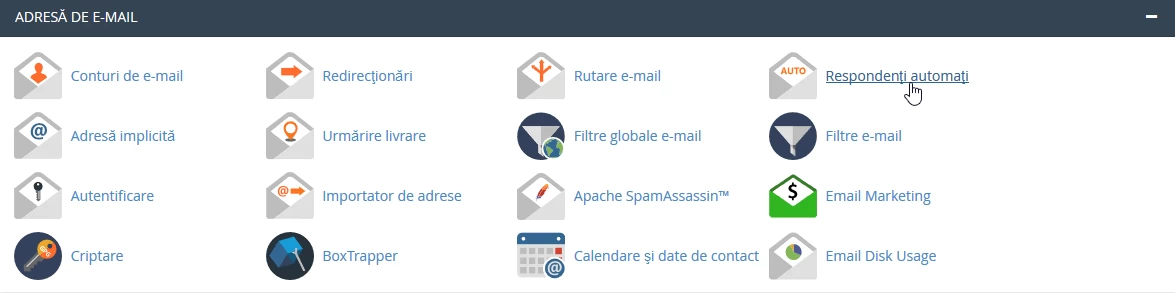
- depois de fazer login no painel de controle cPanel, na interface que será exibida, procuramos a seção "ENDEREÇO DE E-MAIL", e lá clicamos em "Respostas Automáticas".
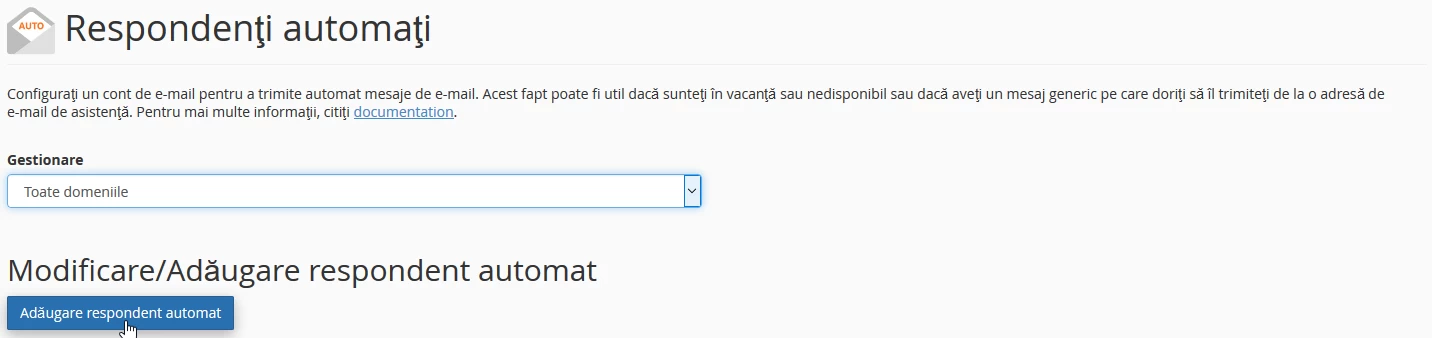
- na janela que aparecerá, clicaremos em ''Adicionar respondente automático''
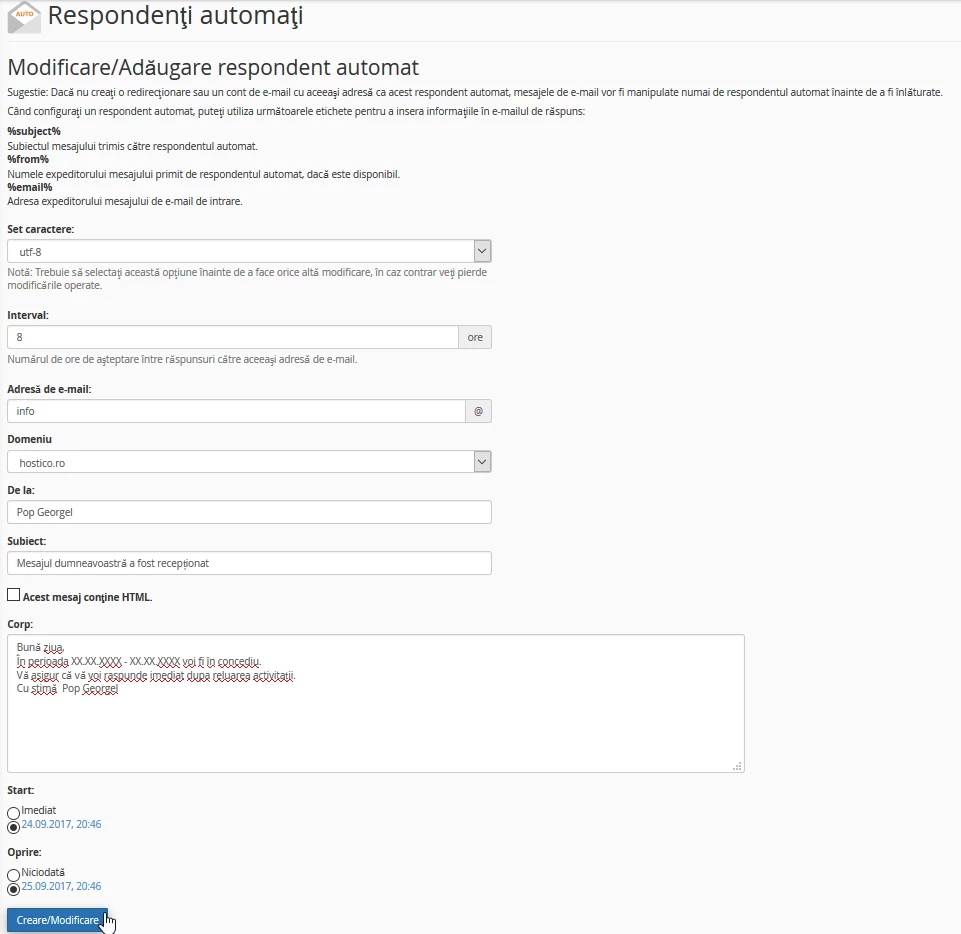
- Na janela seguinte, teremos vários campos para preencher da seguinte forma:
- Conjunto de caracteres - padrão para utf-8
- Intervalo - O número de horas a esperar entre duas respostas para o mesmo endereço de e-mail, caso múltiplos e-mails sejam recebidos do mesmo endereço dentro do intervalo definido.
- Endereço de e-mail - o nome do endereço para o qual o autorresponder é criado
- Domínio - o domínio que queremos criar, caso o pacote de hospedagem gerencie vários domínios
- De - o nome da pessoa de quem a resposta automática é enviada
- Assunto - o assunto da mensagem
- Corpo - o conteúdo da mensagem
- Iniciar - selecionando o momento em que o autorrespondedor se torna ativo
- Parar - selecionando o horário para parar o autorresponder
Nota: para as opções INICIAR/PAUSAR, podem ser definidos intervalos exatos durante os quais a resposta automática se torna ativa ou para quando para, marcando a opção 'Personalização'
- depois de preencher corretamente todos os campos, clique em ''Criar/Modificar''