Tutoriais • Webuzo
Adicionando Redirecionamentos Web no Webuzo
Aprenda como configurar redirecionamentos de URL no Webuzo com este guia passo a passo. Siga as instruções para gerenciar redirecionamentos de forma eficiente.
1
Visões 1265Atualizado 1 anPublicado em 14/09/2017por Alexandru R.
Introdução
- Neste tutorial, apresentaremos como configurar/gerenciar redirecionamentos de URL no painel de administração do Webuzo.
Requisitos
- uma conta Webuzo
Passos
- Para poder editar ou definir redirecionamentos de URL, precisaremos fazer login no painel de administração do Webuzo e, em seguida, iremos para a seção de Domínio e clicaremos em Redirecionamentos

- Após acessar "Adicionar Redirecionamentos", a janela abaixo será aberta e poderemos redirecionar qualquer URL dos domínios ou subdomínios adicionados no Webuzo preenchendo o formulário na página.
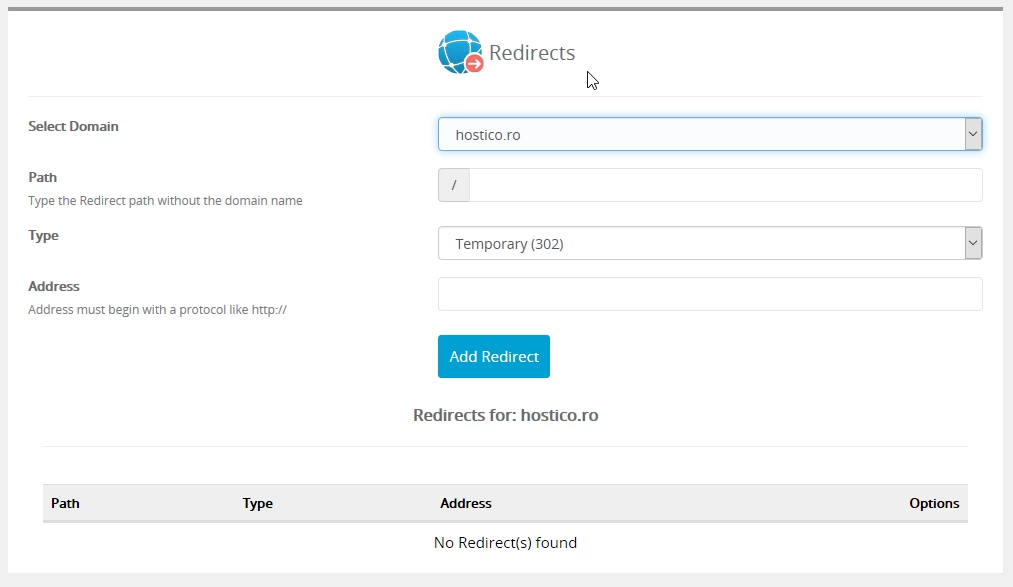
Vamos preencher cuidadosamente cada campo na seguinte ordem:
- No Selecionar Domínio teremos a opção de selecionar o domínio desejado para redirecionar uma ou mais URLs ou até mesmo o domínio inteiro.
- Em Caminho adicionamos a URL interna sem completar o nome do domínio Ex: ( /contact.php). Para redirecionar todo o domínio para outro destino, este campo deve ser deixado em branco.
- Em Tipo selecionaremos o tipo de redirecionamento 302 Temporário ou 301 Permanente.
- No campo Endereço, o URL de destino desejado será preenchido, onde a redireção real ocorrerá.
Depois de adicionar um redirecionamento, ele será armazenado no rodapé da página, logo abaixo do campo onde foi inserido, de onde pode ser excluído usando o ícone Vermelho X. Infelizmente, os redirecionamentos adicionados no painel webuzo não podem ser editados, portanto, devem ser preenchidos com cuidado.
Se a redireção estiver incorreta, ela será excluída usando o ícone vermelho X e reiniciaremos tudo do começo.
