Ativando a faturação em subcontratados
A ativação da faturação em subcontas na conta Hostico é simples. Siga os passos para criar uma subconta, alocá-la a um serviço e configurar as notificações financeiras.
Introdução
Neste artigo, vamos abordar o processo de criação de uma subconta e a alocação dela a um serviço na conta do cliente Hostico para fins de faturamento.
Requisitos
- Um subcontrato válido
- Um serviço ativo na conta do cliente Hostico
Passos
Após autenticação na conta de cliente Hostico, vá até o lado direito na seção Editar Perfil. 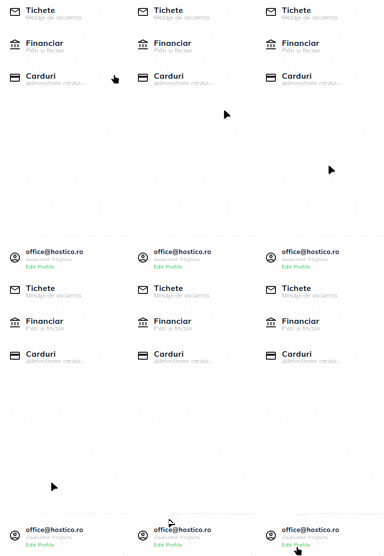
Na página aberta, navegue até a parte inferior até a seção Contatos Associados, depois crie um subcontato através do botão Novo Contato
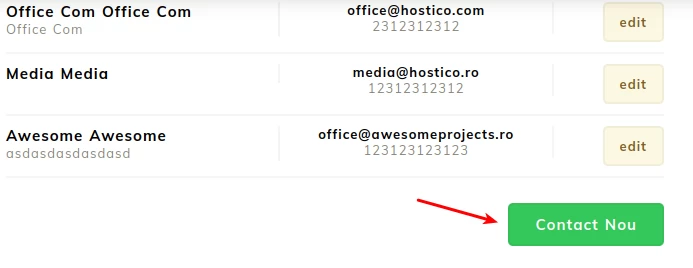
Nota: Se já houver subcontatos válidos na conta do cliente Hostico, os passos para criar um subcontato podem ser omitidos
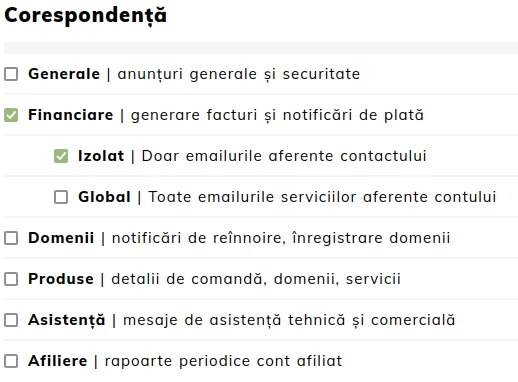
Preencha os campos exibidos conforme necessário (pessoa física ou jurídica), após o que consulte a seção Correspondência e Permissões para configurações adicionais. Os dados inseridos devem ser corretos/reais, caso contrário, o subcontrato não será validado, o que levará à impossibilidade de alocação a um serviço.
Importante! Para configurar as notificações de faturamento, na seção Correspondência, marque o campo Financeiro, que abrirá automaticamente duas caixas de seleção adicionais:
- Isolado - As notificações financeiras serão enviadas apenas para o serviço ao qual o subcontrato foi alocado
- Global - As notificações financeiras serão enviadas para todos os serviços mantidos na conta
Após garantir que o subcontrato está configurado corretamente, iremos para a seção Serviços (para os pacotes de hospedagem) ou para a seção Domínios.
O serviço desejado será aberto, após o qual no menu Ações à direita será selecionada a opção Faturamento de Contato
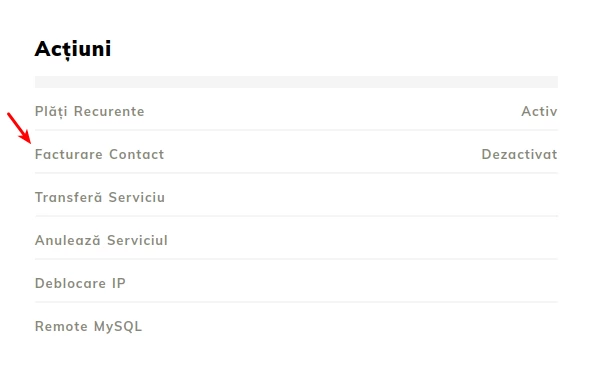
Nota: Se não houver subcontrato alocado ao serviço, a mensagem "Desativado" será exibida
Ao abrir a janela, o contato desejado será selecionado e a ação será confirmada pelo botão "Sim"
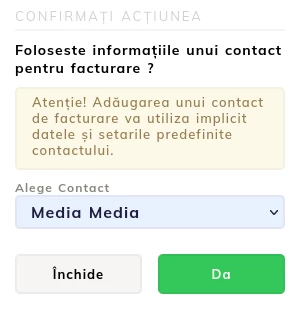
Nota: Se desejar alterar o subcontato, pode-se escolher um outro contato, após o qual confirmamos o procedimento.
Para as situações em que desejamos remover o contato do serviço, será selecionada a opção Redefinir
Nota
- Serviços que possuem faturamento na mesma data de vencimento, mas têm subcontractação diferente, receberão faturas individuais para cada serviço separadamente
- Após atribuir um subcontrato a um serviço, o status será alterado para "Pendente", e após a validação dos dados pelo departamento de vendas, o status será alterado para "Ativo"