Tutoriais • Domains
Acessando o site a partir da hospedagem sem alterar os nameservers através do arquivo hosts
Neste tutorial, vamos passar pelos passos necessários para acessar um site hospedado em um servidor sem precisar fazer uma alteração no nível do servidor de nomes, utilizando o arquivo hosts do sistema operacional.
5
Visões 3737Atualizado 2 aniPublicado em 24/01/2018por Cătălin A.
Introdução
- O arquivo hosts do sistema operacional permite o acesso a sites hospedados em um servidor sem a necessidade de um servidor DNS ou alteração dos nameservers do domínio. Ele também pode ser usado para fins de desenvolvimento, caso não possuímos o domínio, mas temos hospedagem.
Requisitos
- Para utilizar o arquivo hosts do sistema operacional, precisaremos do endereço IP em que o domínio que desejamos acessar está hospedado e a localização do arquivo hosts.
O arquivo hosts está localizado nas seguintes localizações, dependendo do sistema operacional usado:
c:\Windows\System32\Drivers\etc\hosts - Windows
/private/etc/hosts - Mac OS X/etc/hosts - Linux
Passos
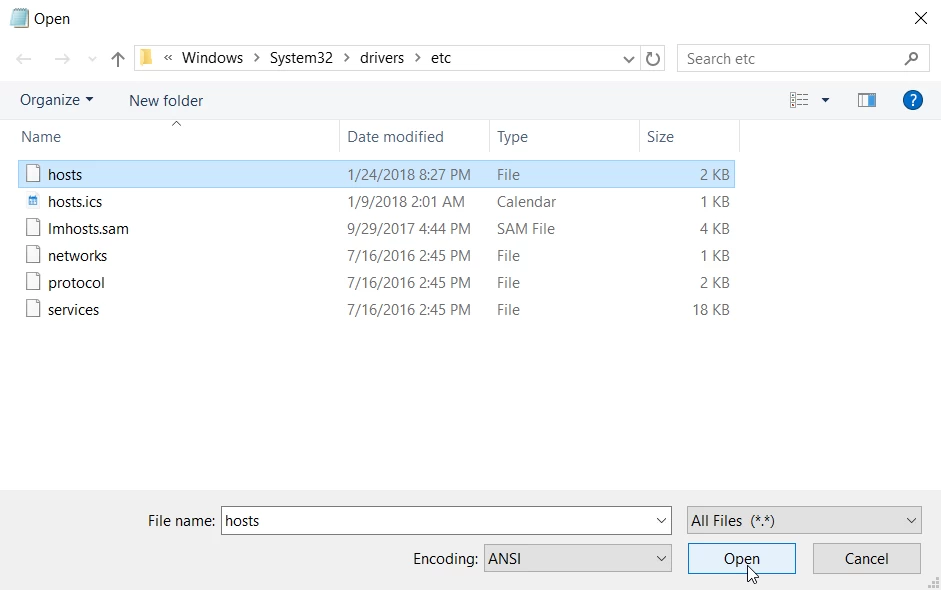
- Neste tutorial, usaremos o sistema operacional Windows como exemplo. Para editar o arquivo, iniciaremos o aplicativo de edição de texto Notepad (com privilégios de administrador) ou qualquer outro editor de texto (recomendamos o Notepad++) e abriremos o arquivo hosts clicando em Arquivo na barra superior, em seguida Abrir. Neste caso, abriremos o arquivo do caminho c:\Windows\System32\Drivers\etc\hosts (A letra da unidade c:\ pode variar dependendo da localização da instalação do sistema operacional). Também garantiremos que o Notepad tenha a opção Todos os Arquivos (*.*) selecionada no lado direito do campo Nome do Arquivo, a fim de visualizar todos os tipos de arquivos.
- Depois que o arquivo estiver aberto, adicionaremos as seguintes linhas:
SERVER_IP_ADDRESS exampledomain.xx
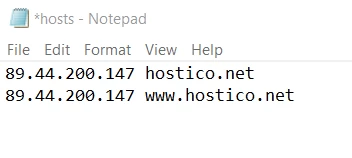
SERVER_IP_ADDRESS www.exampledomain.xx - Como exemplo, usaremos o domínio hostico.net hospedado no servidor com o endereço IP 89.44.200.147. Neste caso, adicionaremos as seguintes linhas ao arquivo hosts e salvaremos as alterações feitas:
89.44.200.147 hostico.net
89.44.200.147 www.hostico.net
- Seu domínio e IP relacionados ao hospedagem serão usados. As linhas acima são apenas exemplos. O IP de hospedagem está incluído no e-mail com os detalhes da administração.
- Vários domínios e subdomínios podem ser adicionados ao arquivo hosts que apontam para diferentes servidores (endereços IP), com a mesma funcionalidade.
- No próximo passo, abriremos um navegador e testaremos se o domínio está carregando do servidor desejado. Recomenda-se limpar o cache do navegador antes de tentar.