Tutoriais • Domains
Configurando os servidores de nomes no painel ROTLD
Este artigo descreve os passos necessários para configurar ou atualizar os servidores de nomes para um domínio registrado no ROTLD.
8
Visões 4464Atualizado 11 luniPublicado em 05/03/2018por Sebastian S.
Introdução
- O painel de controle ROTLD permite que você defina ou atualize os servidores de nomes em um domínio registrado.
Requisitos
- Você precisará dos dados de autenticação ROTLD.
- Acesso à caixa de entrada de e-mail associada à conta ROTLD (onde o link de confirmação será enviado para validar ações realizadas na conta).
- Os servidores de nomes associados ao pacote de hospedagem. Por exemplo, no caso de hospedagem compartilhada: ns1.hostico.ro, ns2.hostico.ro, ns3.hostico.ro, ns4.hostico.ro.
Passos
- A interface de autenticação ROTLD será acessada no seguinte endereço: https://rotld.ro/domadmin/
- Preencheremos o nome de domínio e a senha, após o qual clicaremos no botão Continuar.
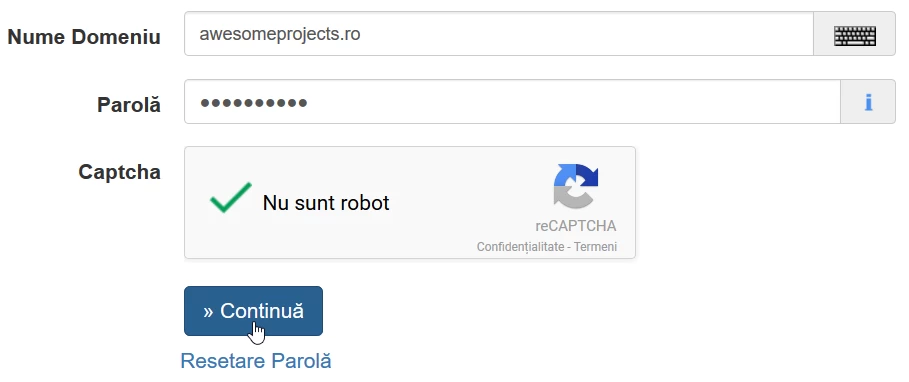
- A interface principal do painel de administração ROTLD será carregada.
- Para fazer as alterações desejadas, clicaremos em Nameservers.

- Na próxima janela, vamos inserir nos campos os nameservers que desejamos configurar no domínio e clicaremos no botão Atualizar. Como exemplo, usei os nameservers Hostico.
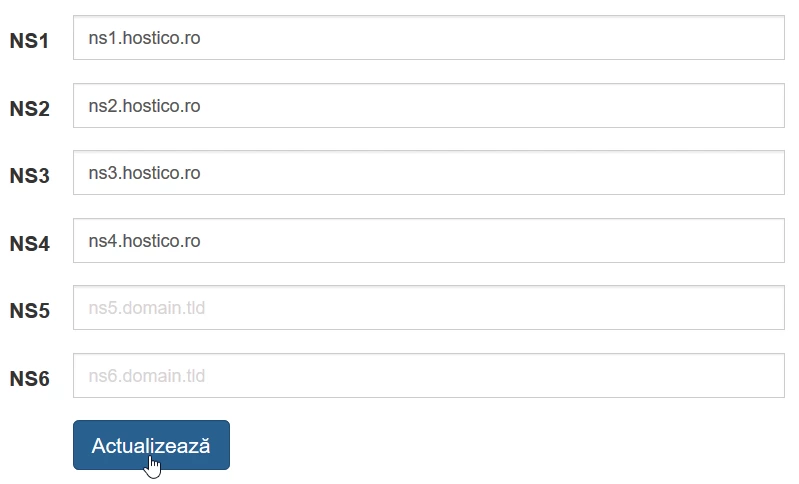
- Imediatamente após pressionar o botão, seremos recebidos por uma mensagem informativa "Um e-mail foi enviado para o endereço de e-mail ........................... contendo a chave de confirmação. Use esta chave para confirmar a operação "Anexar Servidor de Nome ao Domínio" que está sendo confirmada no momento!"
- ROTLD enviará um e-mail contendo um link (a chave de confirmação). Assim que acessarmos este link, as operações realizadas na conta serão confirmadas.
- Vamos abrir o e-mail enviado por ROTLD e clicar em Confirmar a operação.
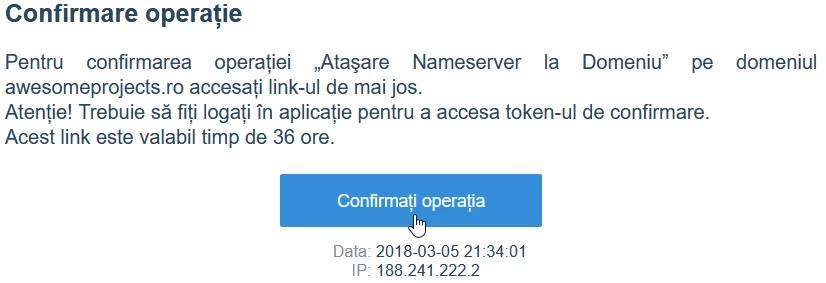
- Após acessar o link, seremos recebidos com uma mensagem de confirmação A atualização foi bem-sucedida. Por favor, verifique as informações atualizadas!
- A partir deste momento, os novos servidores de nomes serão configurados no domínio. A propagação pode levar até 24 horas.