Apresentação geral da área DNS a nível de um domínio (Conta do Cliente)
Configuração e gestão geral dos registros DNS para um domínio sem um pacote de hospedagem.
Introdução
A gestão do DNS de um domínio é essencial para direcionar o tráfego para os serviços desejados, como o site, e-mail ou outras aplicações. Neste artigo, vamos percorrer os passos necessários para acessar e modificar os registros DNS diretamente da conta de cliente Hostico.
Requisitos
É necessário que o domínio para o qual se deseja gerenciar o DNS esteja ativo e utilize nameservers Hostico. Caso contrário, as alterações não poderão ser feitas.
Passos
Após a autenticação na conta de cliente Hostico, acessaremos a seção Domínios no menu lateral esquerdo:
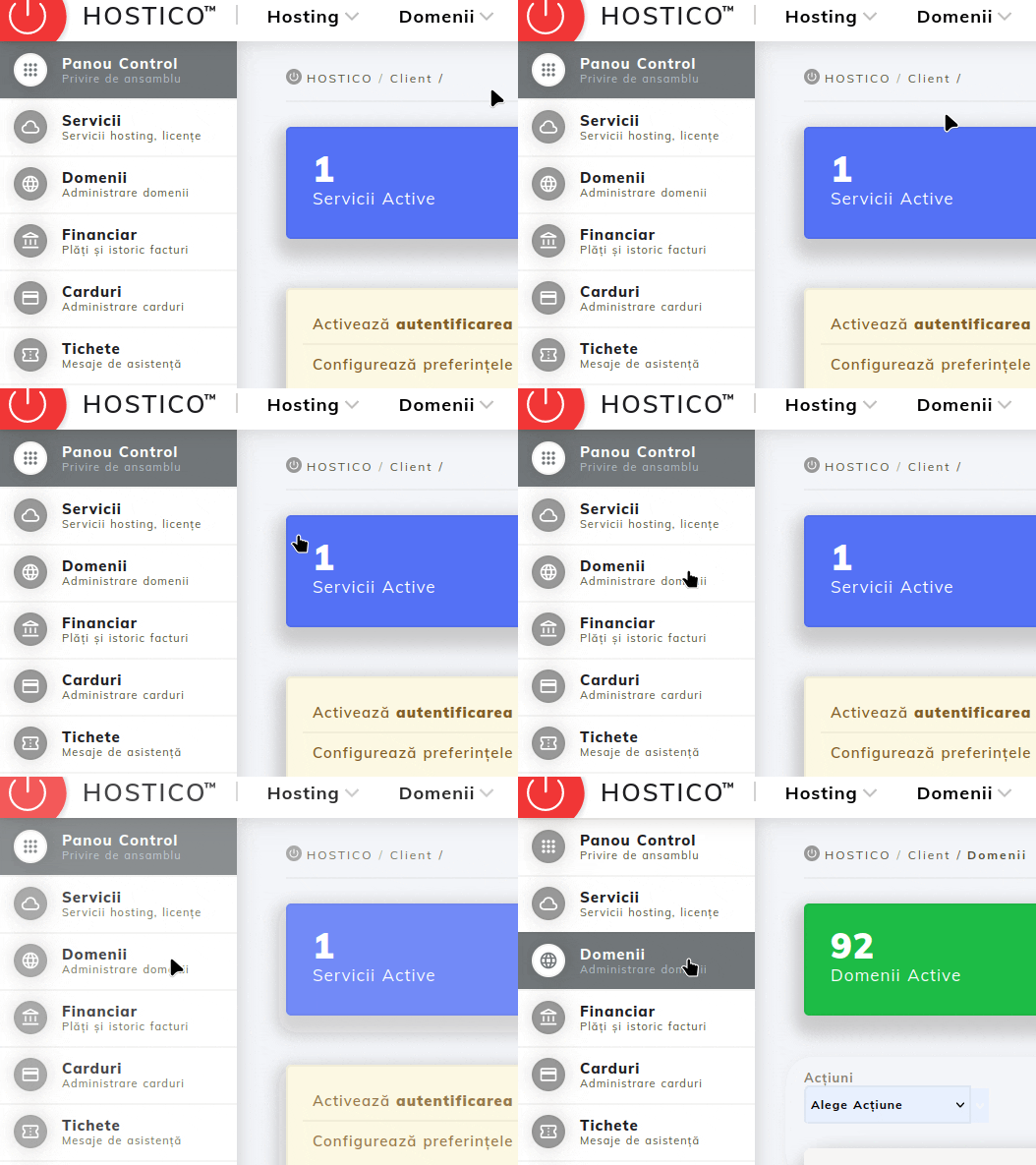
Na lista de domínios, identificamos o domínio desejado e acessamos o menu Ações associado a este. Em seguida, selecionamos a opção Zona DNS (DNS Zone).

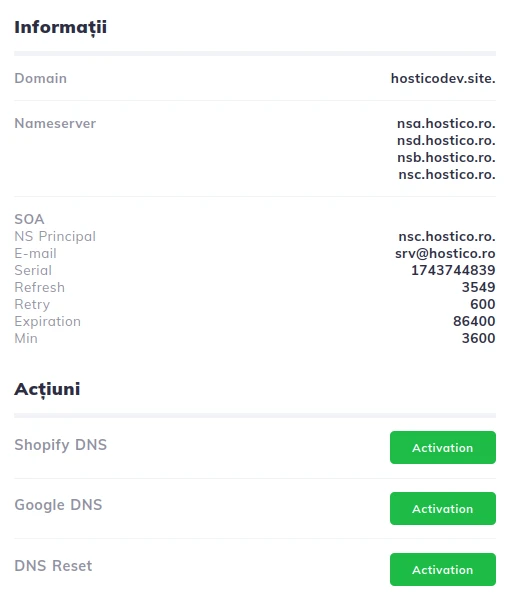
Importante - Para que qualquer configuração de Cloud DNS funcione, você deve primeiro alterar os Nameservers para os correspondentes do serviço de Cloud DNS:
nsa.hostico.ro
nsb.hostico.ro
nsc.hostico.ro
nsd.hostico.ro
Na nova interface aberta serão exibidos os registros DNS ativos para o domínio selecionado.
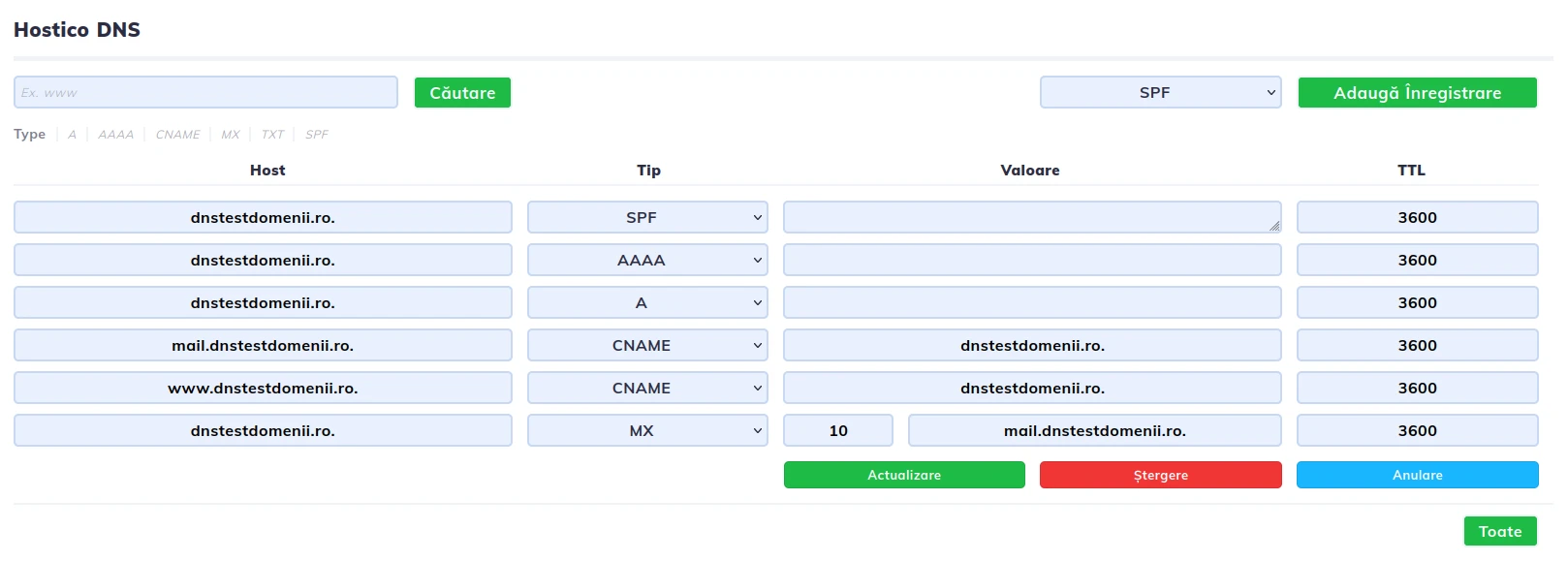
Podem modificar independent os seguintes tipos de încrições DNS:
- A – Liga o domínio a um endereço IPv4, indicando para qual servidor o tráfego deve ser direcionado.
- AAAA – Semelhante ao registro A, mas para endereços IPv6.
- CNAME – Liga um subdomínio a outro domínio, atuando como um alias. O subdomínio herdar as configurações DNS do domínio de destino.
- MX – Definição dos servidores de e-mail responsáveis pela recepção das mensagens.
- TXT – Usada para verificações de segurança, autenticação de e-mail e outras configurações avançadas.
- SPF – Parte da política de segurança dos e-mails, ajuda a prevenir spoofing.
Para adicionar um novo registro, selecionaremos o botão Adicionar Registro, preencheremos os campos correspondentes (nome, tipo, valor, TTL), e depois confirmaremos a modificação.
Todas as alterações estarão ativas após a propagação do DNS, um processo que pode levar entre alguns minutos e 24 horas, dependendo dos provedores de internet envolvidos.
No lado direito da tela, há uma janela dedicada à exibição de informações gerais relacionadas às configurações de DNS ativas para o domínio. Se você deseja redirecionar a zona DNS para uma plataforma externa, como Shopify ou Google, isso pode ser feito facilmente através do menu de ações disponível na interface.
Nota
- Qualquer modificação incorreta nos registros DNS pode levar à interrupção do funcionamento do site ou do e-mail. Se você não tiver certeza sobre as alterações feitas, recomendamos que entre em contato com a equipe de suporte da Hostico.
- Se o domínio não utiliza servidores de nomes Hostico, é necessário gerenciar o DNS diretamente no painel do provedor onde estão configurados.