Transferindo serviços entre duas contas de cliente Hostico.
Neste tutorial, os passos necessários para transferir um serviço para outro usuário do Hostico serão apresentados.
Introdução
- No artigo a seguir, vamos passar por cada etapa do procedimento de transferência de serviços de uma conta de cliente Hostico para outra.
- O tutorial está dividido em duas etapas: O primeiro segmento para quem desiste do serviço e o último segmento para quem recebe o serviço.
Requisitos
- Um serviço ativo;
- Conta de Cliente Hostico criada pelo novo beneficiário;
- Endereços de email válidos;
Etapas do Cessionário
Depois de fazer login na conta do cliente, selecionaremos a seção Serviços. Se você quiser mover um domínio, acesse Domínios.
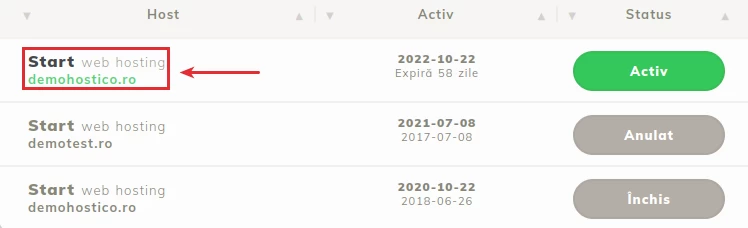
Na janela aberta, acessaremos o serviço que queremos transferir.
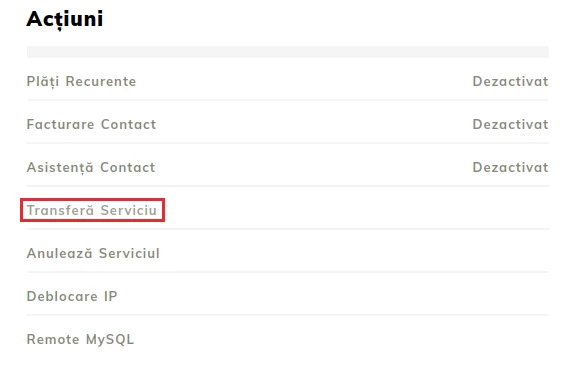
 A próxima etapa nos leva à seção Ações, de onde selecionaremos Transferir o serviço:
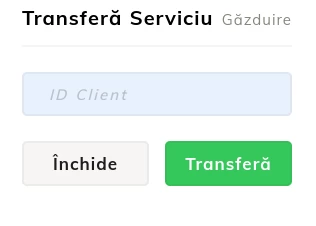
Para iniciar a transferência do serviço para outro usuário, será necessário que o novo beneficiário forneça a você o código do cliente. Este código pode ser consultado na página principal da conta do cliente da Hostico imediatamente após o login.
O código do cliente está localizado em Usuário -> Perfil do Cliente.
Após preencher o espaço com o ID do beneficiário, o botão Transferir será pressionado. Desta forma, a transferência do serviço será iniciada.
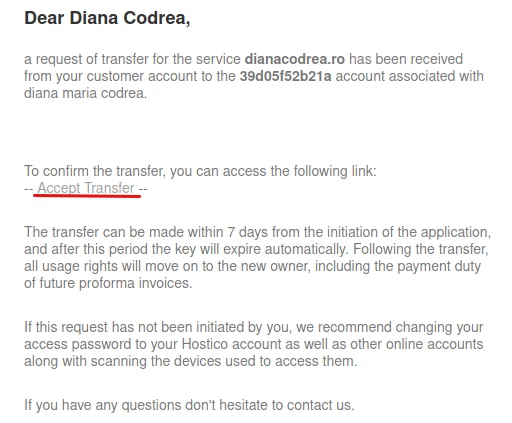
O prestador de serviços receberá um e-mail no endereço de e-mail na conta do cliente, no qual é solicitada a sua concordância para a transferência. Ao clicar em Aceitar Transferência, a ação será confirmada.
Etapas do Beneficiário
O beneficiário receberá um e-mail no endereço da conta de cliente Hostico solicitando Aceitação da transferência.
Ao clicar em --Aceitar Transferência-- a operação será concluída.
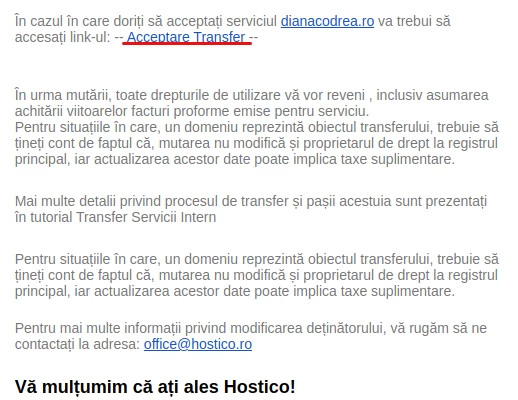
Neste momento, o processo de transferência do serviço foi concluído e a equipe de vendas da Hostico assumirá o pedido.
Se o serviço for um pacote de hospedagem, será encontrado na seção Serviços, e o domínio será encontrado na seção Domínios.
Um e-mail confirmando a conclusão bem-sucedida do procedimento também será enviado para o endereço de e-mail da conta.
Nota
- A transferência de serviços não é um processo automatizado. Após a conclusão do procedimento, um operador assumirá a solicitação apresentada e transferirá manualmente os serviços de uma conta de cliente para outra.
- A transferência de um serviço não pode ser realizada se houver uma fatura proforma gerada na conta do cliente ou se o serviço a ser transferido não tiver um status Ativo. Se você deseja transferir um serviço desse tipo, entre em contato com o departamento de vendas.
- Na maioria dos casos, quando um domínio é transferido, os dados do titular são transferidos automaticamente; no entanto, com a transferência do domínio .ro, os dados do titular não mudam automaticamente ao fazer uma verificação WHOIS no Rotld, o procedimento pode ser feito por uma taxa. Mais detalhes sobre este aspecto podem ser encontrados no artigo mudança do titular.
- Como resultado da transferência do serviço, todos os direitos de uso serão transferidos para o novo proprietário, incluindo a assunção do pagamento de faturas futuras.
- O transfer pode ser feito dentro de 7 dias a partir da iniciação do pedido, após o qual o transfer expirará e precisará ser re-iniciado.
- Para evitar situações em que o sistema de notificação de transferência de serviços é usado para fins de spam, os links de transferência podem ser gerados no máximo 4 vezes.