Tutoriais • Dev
Instalando um certificado SSL através da interface cPanel
Aprenda a instalar um certificado SSL através do cPanel. Guia passo a passo para autenticação, seleção de domínio e inserção dos arquivos necessários.
Visões 1520Atualizado 2 aniPublicado em 16/07/2021por Eduard K.
Introdução
Este artigo mostrará como instalar um certificado SSL
Requisitos
- uma conta cPanel
- Arquivos de certificado com os três elementos específicos:
- certificado, chave-privada, ca-bundle, que geralmente são encontrados em três arquivos com ou sem extensões, com seus nomes específicos, às vezes são comprimidos em um único arquivo (.zip), obtido online da instituição emissora ou da empresa da qual você comprou esse SSL.
- Um editor de texto simples, como o Bloco de Notas, para abrir cada um dos três arquivos componentes do SSL, dos quais todo o texto será copiado linha por linha (selecionar tudo + copiar) -> depois será colado nos campos mencionados na seção de etapas abaixo.
- Opcional - um programa de descompactação (geralmente incluído no sistema operacional) - necessário caso os arquivos sejam enviados para você em um arquivo compactado.
Passos
- Vamos autenticar no o painel de controle com as credenciais da conta relacionadas.

- Selecionamos SSL/TLS do menu SEGURANÇA.

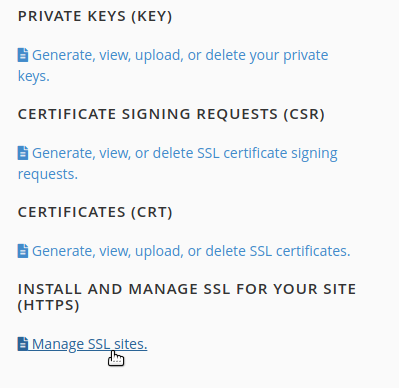
- Selecione Gerenciar sites SSL no MENU: Instalar e Gerenciar SSL para o seu site (HTTPS)
- Selecionamos o domínio que queremos instalar o certificado SSL.

- Copiamos as 3 partes do certificado (certificado, chave privada, pacote CA) na caixa correspondente a cada entrada.

- Depois da inserção dos 3 elementos específicos do certificado SSL, iremos pressionar o botão "instalar certificado"
- Atenção !!! A cópia será feita mesmo com caracteres especiais no início e no fim do texto:
-----BEGIN CERTIFICATE-----
-----END CERTIFICATE-----
- Se o certificado foi instalado com sucesso, você receberá a seguinte mensagem de confirmação:
