Tutoriais • Dev
Criando um backup completo no cPanel
Aprenda a criar um backup completo no cPanel, passo a passo, para salvar todas as informações e configurações da sua conta de hospedagem.
3
Visões 2074Atualizado 2 aniPublicado em 16/07/2021por Eduard K.
Introdução
- Este artigo mostrará como criar um arquivo que contém todas as informações e configurações da sua conta cPanel.
Requisitos
- Uma conta de hospedagem ativa com painel cPanel, juntamente com os detalhes de login (nome de usuário e senha).
Passos a seguir
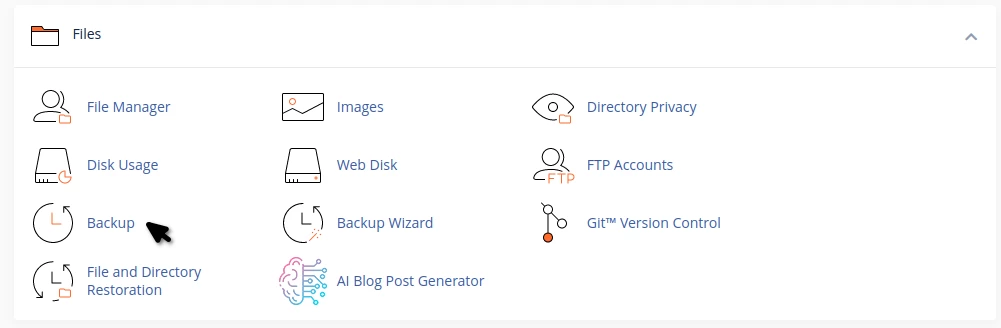
- Após fazer login no painel de controle cPanel, na seção ARQUIVOS, acessaremos o plugin Backup
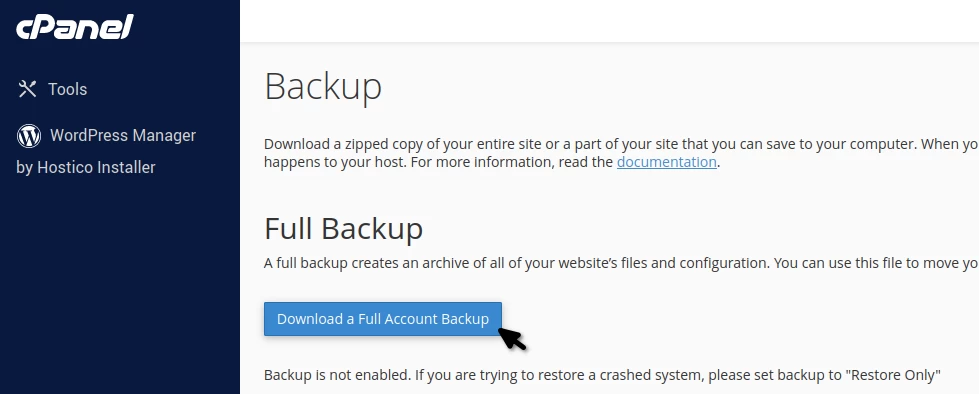
- Na janela que será exibida, vá para Baixar um backup completo da conta.
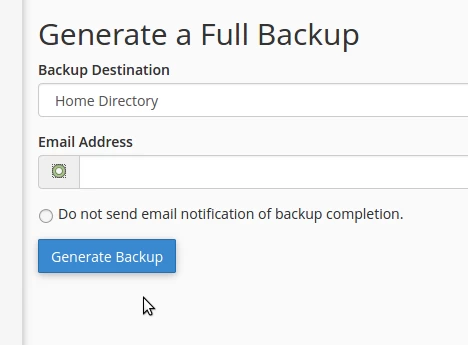
- Para o destino do backup, deixe Diretório Home para que, uma vez concluído o backup, ele possa ser encontrado no diretório /home do hospedagem.
- O nome do backup aparecerá como "backup-3.2.2020_19-57-05_hostico.tar.gz".
- Para o campo, Endereço de Email insira a caixa de email onde você deseja que a notificação chegue assim que o backup for concluído.
- Por outro lado, para evitar receber a notificação em uma caixa de correio específica, marque Não enviar notificação por e-mail de conclusão de backup.
- Para iniciar o processo de backup, pressione o Gerar Backup.