Criando um banco de dados no cPanel usando o Assistente de Banco de Dados MySQL
Neste artigo, explicamos os passos para criar bancos de dados no cPanel usando o aplicativo Assistente de Banco de Dados MySQL.
Introdução
Neste tutorial, vamos guiá-lo pelos passos necessários para criar bancos de dados MySQL usando a ferramenta Assistente de Banco de Dados MySQL no painel cPanel. Este processo simplificado é ideal para usuários que desejam configurar rapidamente bancos de dados e associá-los às suas aplicações web.
Requisitos
Para seguir este guia, você precisará:
- Detalhes de login da conta de hospedagem (nome de usuário e senha).
- Acesso ao cPanel fornecido pela Hostico.
Passos
1. Acessando o cPanel
- Inicie sessão na sua conta cPanel usando as credenciais fornecidas pela Hostico.
- Navegue até a seção Bases de Dados e clique na opção "Assistente de Banco de Dados MySQL".

2. Criando um banco de dados
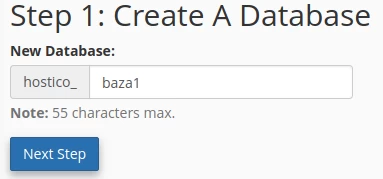
No primeiro passo, preencha o campo para o nome do banco de dados. O nome pode ter no máximo 54 caracteres e incluirá um prefixo gerado automaticamente com base no usuário do cPanel.
Exemplo: prefix_numebaza
3. Criando um usuário para o banco de dados
Insira um nome para o usuário do banco de dados (máximo de 7 caracteres) e defina uma senha segura. Como alternativa, você pode usar o "Gerador de Senhas" para gerar automaticamente uma senha forte. Certifique-se de salvar a senha em um local seguro, pois será necessária para a conexão do aplicativo ao banco de dados.
Exemplo: prefixo_nome_de_usuário
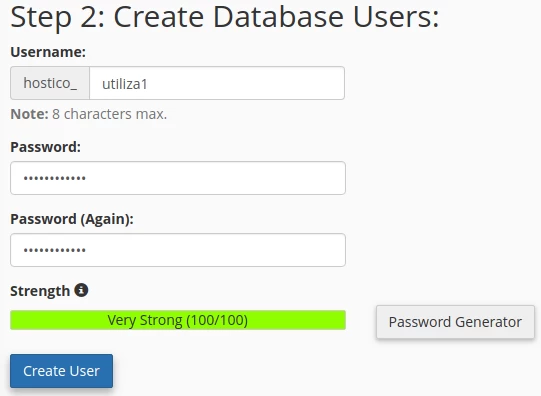
Esses três parâmetros (o nome do banco de dados, o usuário e a senha) são essenciais para configurar a conexão entre a aplicação web e o banco de dados.
4. Atribuição de Usuário ao Banco de Dados
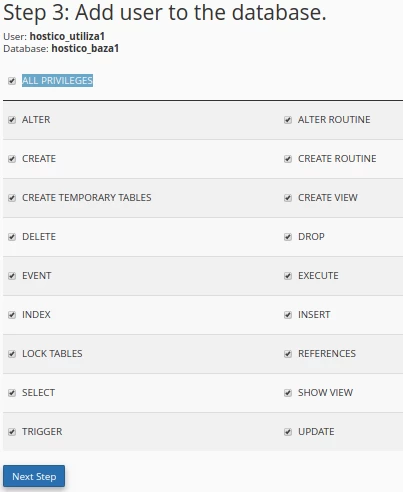
Nesta etapa, selecione o usuário e o banco de dados criado anteriormente, em seguida, conceda todas as permissões necessárias usando a opção "TODOS OS PRIVILÉGIOS". Após a configuração, clique em "Próximo Passo".
5. Concluindo o processo
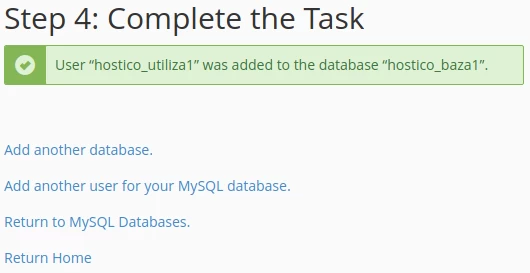
Parabéns! Você criou com sucesso um banco de dados, um usuário associado e os conectou com as permissões necessárias para gerenciamento de dados. Após a conclusão, você tem as seguintes opções disponíveis:
- Adicionar outro banco de dados: Para criar outro banco de dados, siga os mesmos passos.
- Adicionar outro usuário para o seu banco de dados MySQL: Para adicionar um usuário adicional ao banco de dados existente.
- Retornar aos Bancos de Dados MySQL: Para retornar à lista de bancos de dados já criados.
- Retornar à Página Inicial: Para retornar à página principal do painel de controle cPanel.