Tutoriais • Email
Configuração manual de uma conta de e-mail no Outlook
Aprenda a configurar manual uma conta de e-mail no Outlook, incluindo as configurações necessárias para servidores IMAP e SMTP, tanto para conexões SSL quanto não SSL.
7
Visões 5608Atualizado 1 anPublicado em 15/02/2018por Florin P.
Introdução
- Neste tutorial, vamos mostrar como configurar manualmente sua conta de email no cliente de email Outlook.
Requisitos
- Endereço de e-mail e senha, cliente de e-mail Outlook, configurações do servidor de e-mail.
- As configurações de email podem ser encontradas na conta cPanel em Contas de email, e ao lado da conta de email para a qual queremos as configurações, clique em Configurar cliente de email.
Configurações Não SSL
Nome de usuário: florin.petran@hostico.com
Senha: Utilize a senha da conta de e-mail.
Servidor de entrada: mail.hostico.ro
Porta IMAP: 143 Porta POP3: 110
Servidor de envio: mail.hostico.ro
Porta SMTP: 26
Passos
- Abra o cliente de email Outlook, depois clique em Arquivo e em seguida clique em Adicionar Conta.

- No janela que se abrir, marque Configuração manual ou tipos de servidor adicionais e depois clique em Avançar> .
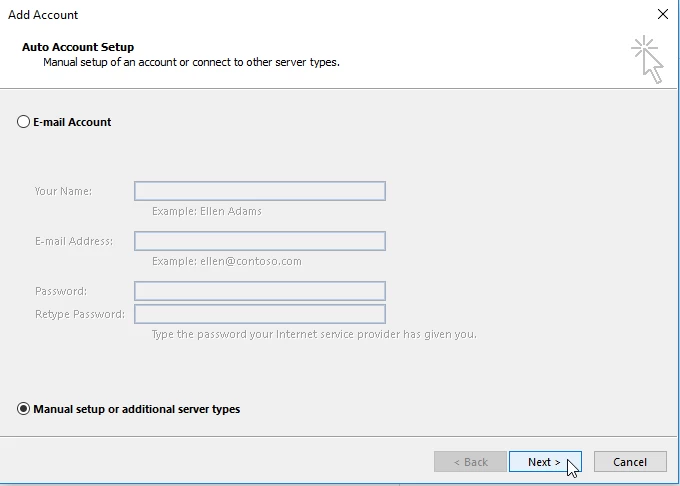
- Na próxima janela, selecionaremos POP ou IMAP e clicaremos em Avançar.
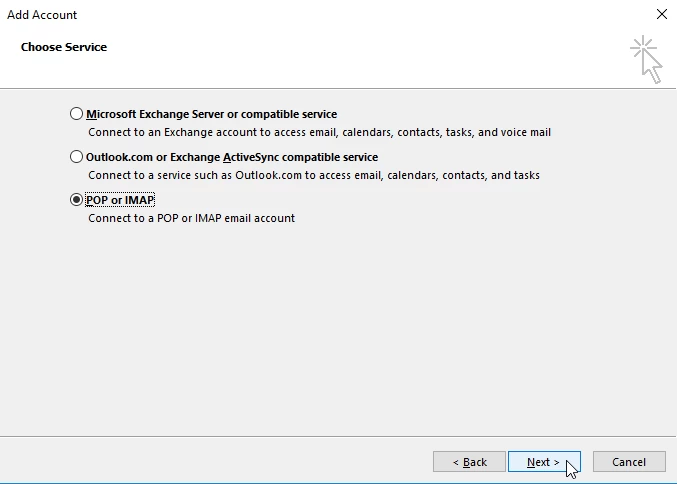
- Nos campos abaixo, preencheremos as seguintes informações:
User information
- O nome da conta de email e o endereço de email.
Informações do servidor
- Nós selecionaremos IMAP.
- O servidor de email para entradas e saídas é mail.hostico.ro.
Informações de autenticação
- O endereço de e-mail completo florin.petran@hostico.com e sua senha.
- Vamos marcar Lembrar senha.
- Não verificaremos a opção Exigir login usando Autenticação de Senha Segura (SPA)
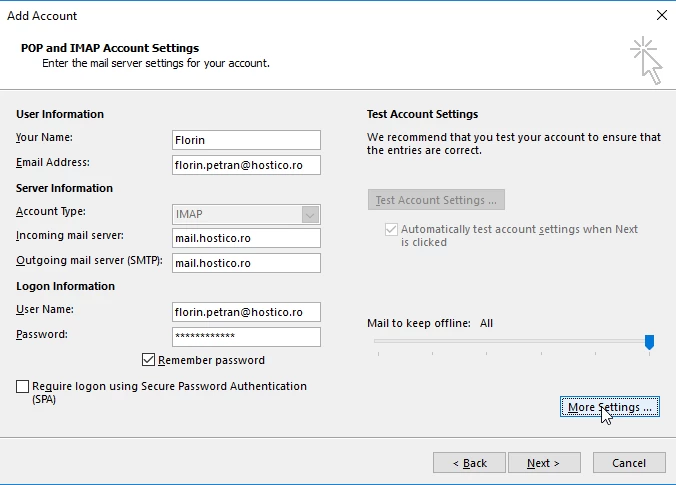
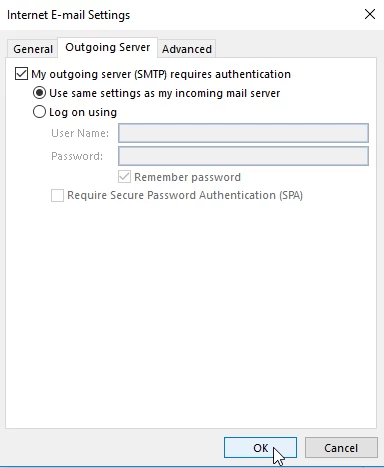
- Clique em Mais configurações, depois clique em Servidor de Saída onde verificaremos se Meu servidor de saída (SMTP) requer autenticação e garantir que a caixa Usar as mesmas configurações que meu servidor de e-mail de entrada também esteja marcada.
- Clique no próximo guia Avançado, onde definiremos a porta 26 para Servidor de saída (SMTP) se a porta padrão 25 estiver bloqueada ou filtrada pelo provedor de internet.

- Clique em OK e depois clique em Avançar.
- As configurações devem ser testadas pelo cliente de e-mail.
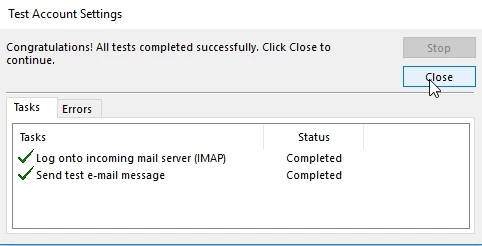
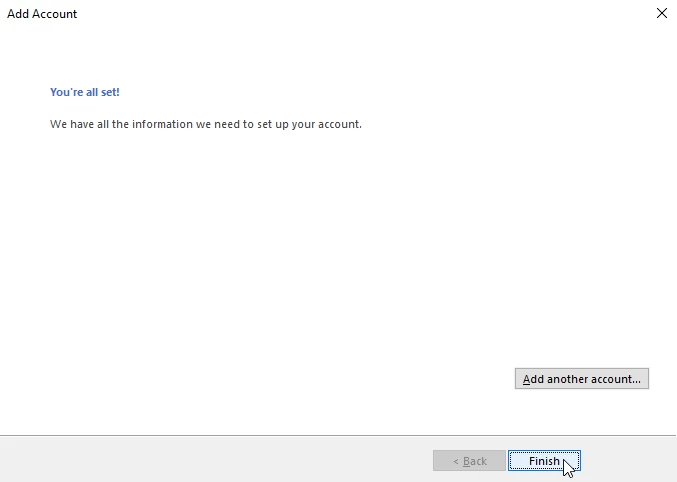
- Após a realização dos testes nas configurações, podemos fechar esta janela e completar a configuração da conta de email clicando em Concluir.
- Para configurar a conta de email com as configurações SSL, usaremos:
Nome de usuário: florin.petran@hostico.com
Senha: Utilize a senha da conta de e-mail.
Servidor de entrada: hostico.ro
Porta IMAP: 993 ou Porta POP3: 995
Servidor de envio: hostico.ro
Porta SMTP: 465
- Usaremos as configurações acima nos campos para os quais definimos a conta de e-mail usando configurações sem SSL.