Tutoriais • Email
Configuração manual da conta de email no Thunderbird
Aprenda como configurar manual a conta de e-mail no Thunderbird, usando as configurações IMAP ou POP3. Siga os passos simples para uma configuração rápida!
2
Visões 2569Atualizado 1 anPublicado em 15/02/2018por Florin P.
Introdução
- Neste tutorial, mostraremos como configurar manualmente sua conta de e-mail no Thunderbird.
Requisitos
- O endereço de e-mail e sua senha.
- Cliente de e-mail Thunderbird instalado.
- Configurações do servidor de email (IMAP, POP3 e SMTP).
Etapas
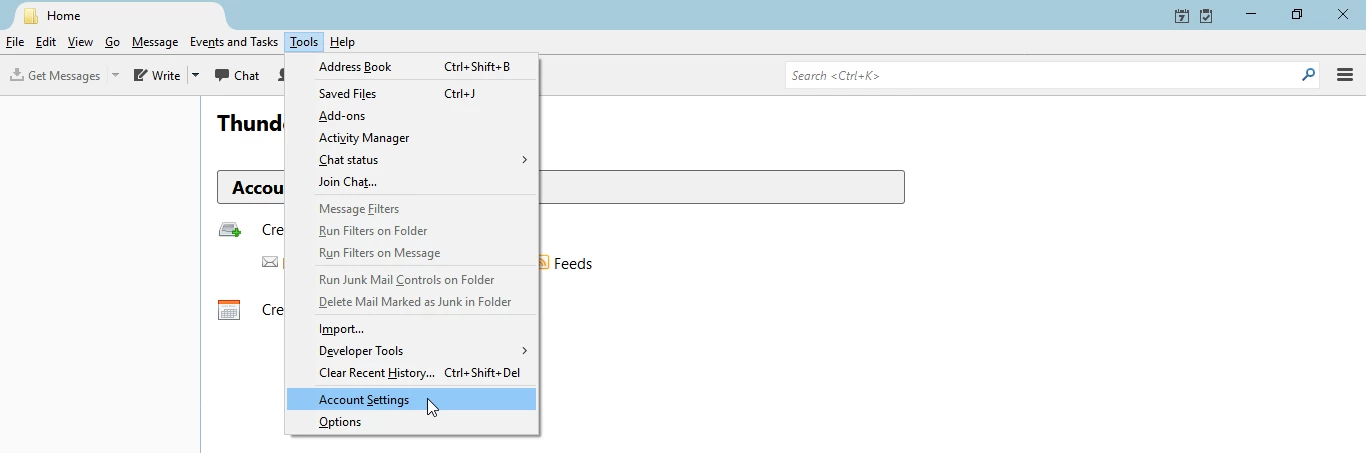
- Abra o aplicativo Thunderbird, clique em Ferramentas, depois em Configurações da Conta. Na parte inferior da janela, selecione Ações da Conta e clique em Adicionar Conta de E-mail.
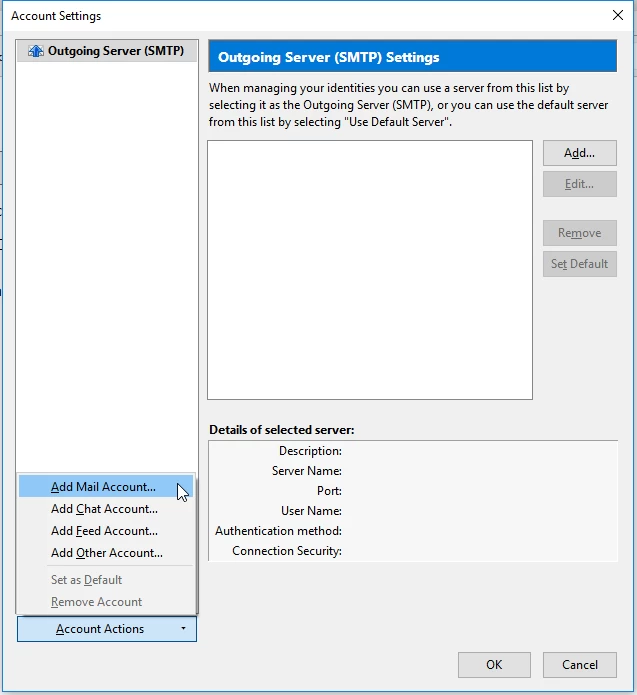
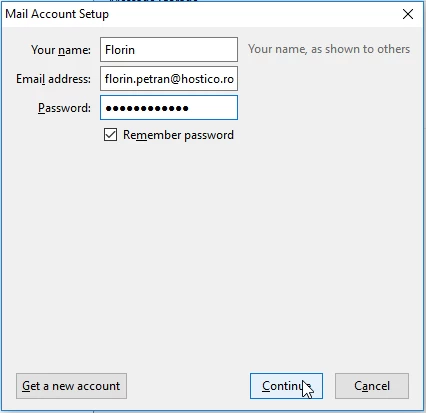
- Preencha os campos com as seguintes informações:
- Nome: O nome que aparecerá como o remetente.
- Endereço de e-mail: O endereço de e-mail completo.
- Senha: A senha da conta de email.
- Para configurar manualmente a conta de email, clique em Configuração manual.
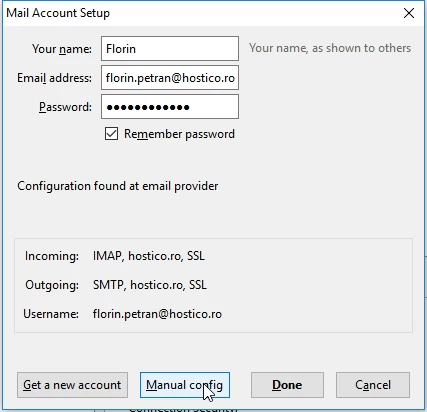
- Recomendamos configurar sua conta de email usando o protocolo IMAP.
- Preencha os campos com as seguintes configurações:
- Nome de usuário: Endereço de e-mail completo (ex: florin.petran@hostico.com).
- Senha: A senha da conta de email.
- Servidor de entrada: hostico.ro.
- Porta IMAP: 993 ou Porta POP3: 995.
- Servidor de saída: hostico.ro.
- Porta SMTP: 465.
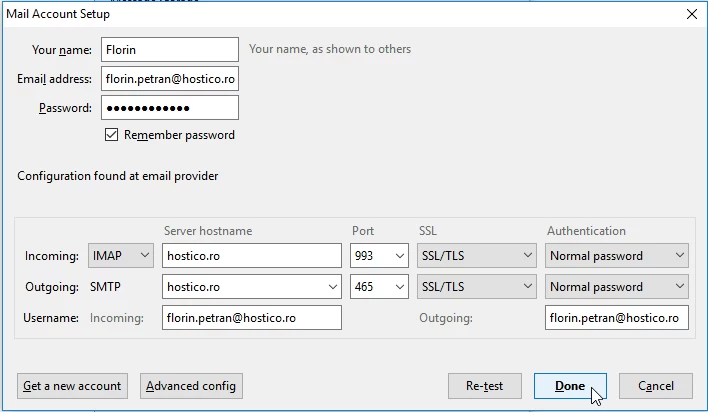
- Após preencher os detalhes, clique em Concluído para finalizar a configuração da conta de email.