Configurando o módulo de Cache de Objetos Redis no WordPress.
Neste tutorial, apresentaremos os passos necessários para implementar o módulo Redis Object no painel do WordPress.
Introdução
◦ Redis é um sistema de armazenamento de dados em memória, conhecido por sua alta velocidade e eficiência na gestão de dados.
◦ Um aspecto essencial do Redis é seu uso como memória cache, frequentemente utilizado para melhorar o desempenho de aplicações reduzindo o tempo de acesso aos dados.
◦ Além disso, o Redis oferece suporte para funcionalidades como pub/sub, transações e persistência, o que o torna uma escolha popular para desenvolvedores que buscam construir aplicações escaláveis e resilientes.
Requisitos
◦ Acesso ao painel de administração do Wordpress.
◦ Acesso ao painel de administração do CPanel
Instruções para a instalação do módulo.
1. Para configurar o Redis Object no painel do WordPress, precisaremos fazer login na interface de administração do WordPress.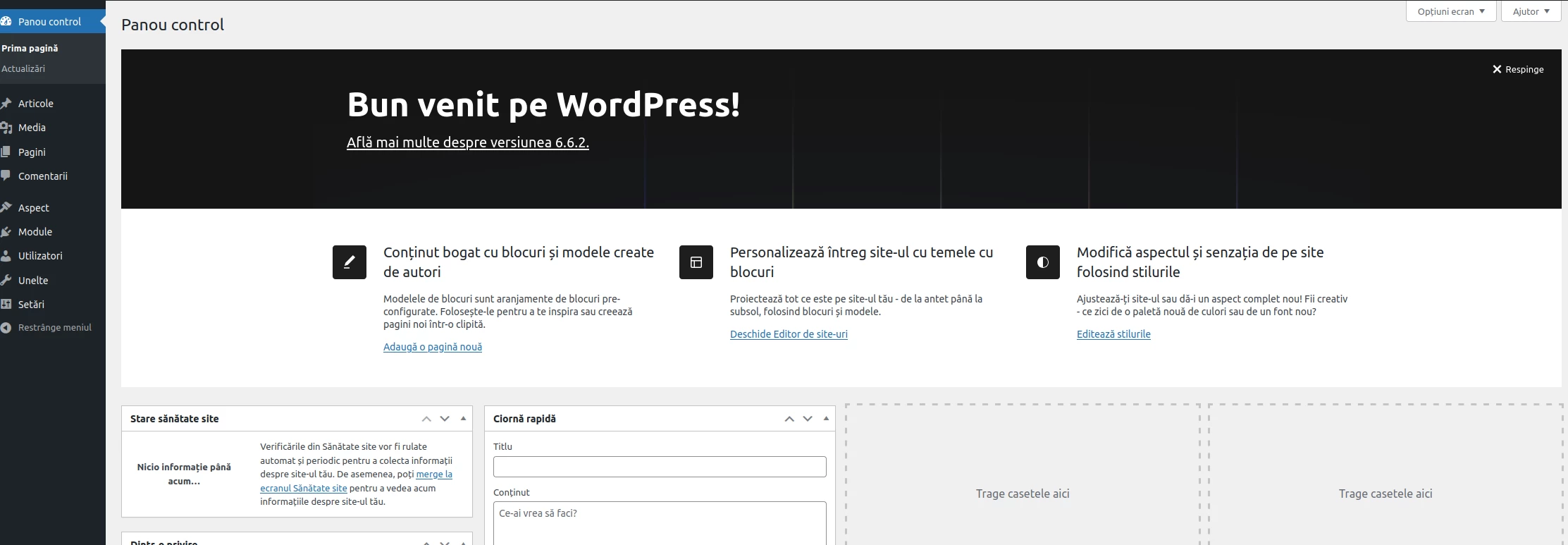 ◦ Após fazer login no painel de administração do WordPress, procuramos a seção de Plugins no lado esquerdo.
◦ Em seguida, clicamos em Adicionar Novo Plugin.

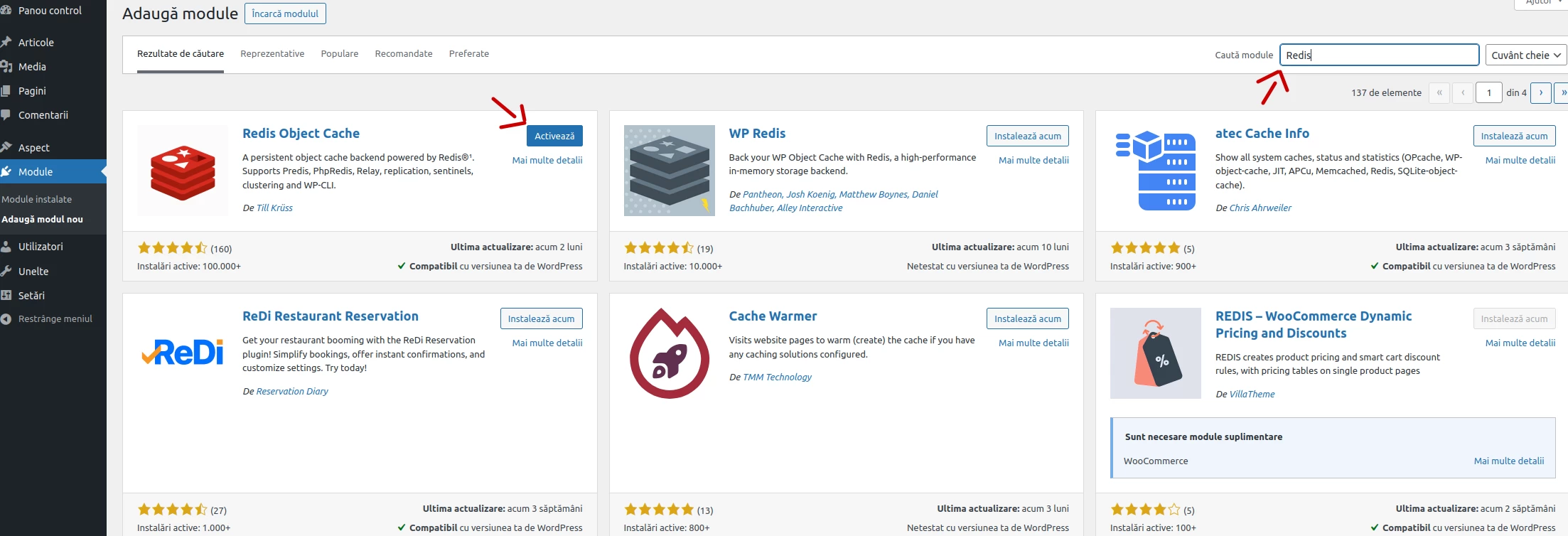
2.  Pesquisar e ativar o módulo Redis
    ◦ No próximo passo, buscamos na barra da direita pelo nome Redis na seção de Plugins de Pesquisa.
    ◦ Após encontrá-lo, clicamos em Ativar.
3. Editando o arquivo wp-config.php no cPanel
◦ Após ativar o módulo, acessaremos o cPanel clicando na seção Gerenciador de Arquivos.
◦ Em seguida, procuramos a pasta public_html e editamos o arquivo wp-config.php clicando com o botão direito sobre ele. 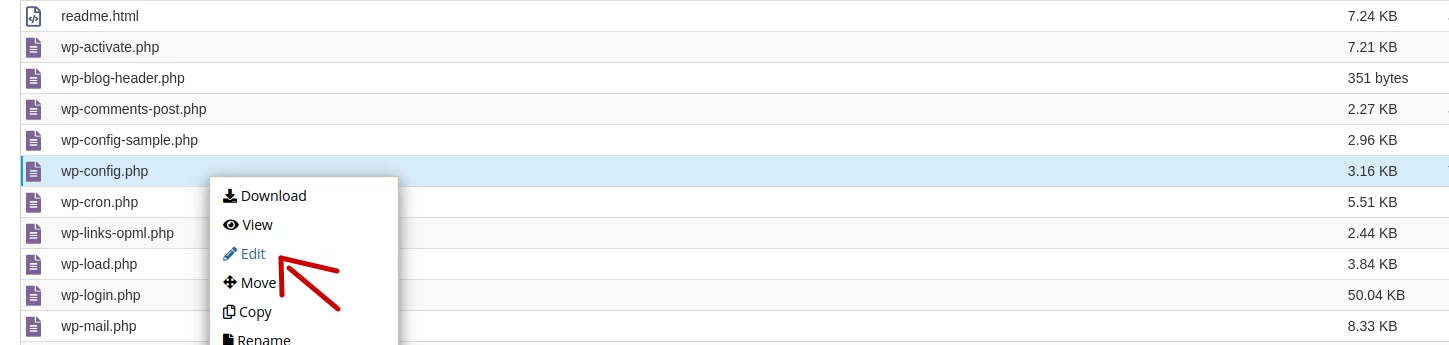
4. Adicionando linhas no wp-config.php
◦ Para habilitar o Redis Object Cache, adicione as seguintes linhas ao arquivo wp-config.php:
define ('WP_REDIS_HOST' , 'localhost');
define ('WP_REDIS_PREFIX' , 'USER_CPANEL:');
define ('WP_REDIS_PASSWORD' , ['USER_CPANEL','USER_PASSWORD']);
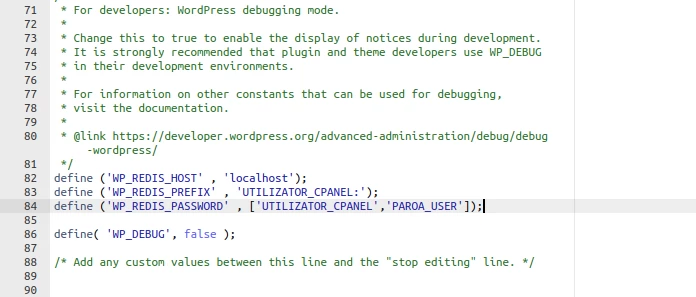
◦ Nota: UTILIZADOR_CPANEL e PAROLA_USER devem ser substituídos pelos dados obtidos após a abertura de um ticket em help@hostico.com. Neste ticket, você solicitará o usuário e a senha para conexão ao servidor Redis.
5. Ativando o Cache de Objetos Redis no WordPress
◦ Após a obtenção dos dados mencionados, retornamos ao painel de administração do WordPress. Acessamos a seção de Plugins Instalados.
◦ Procuramos pelo plugin Redis Object e acessamos suas configurações clicando em Configurações.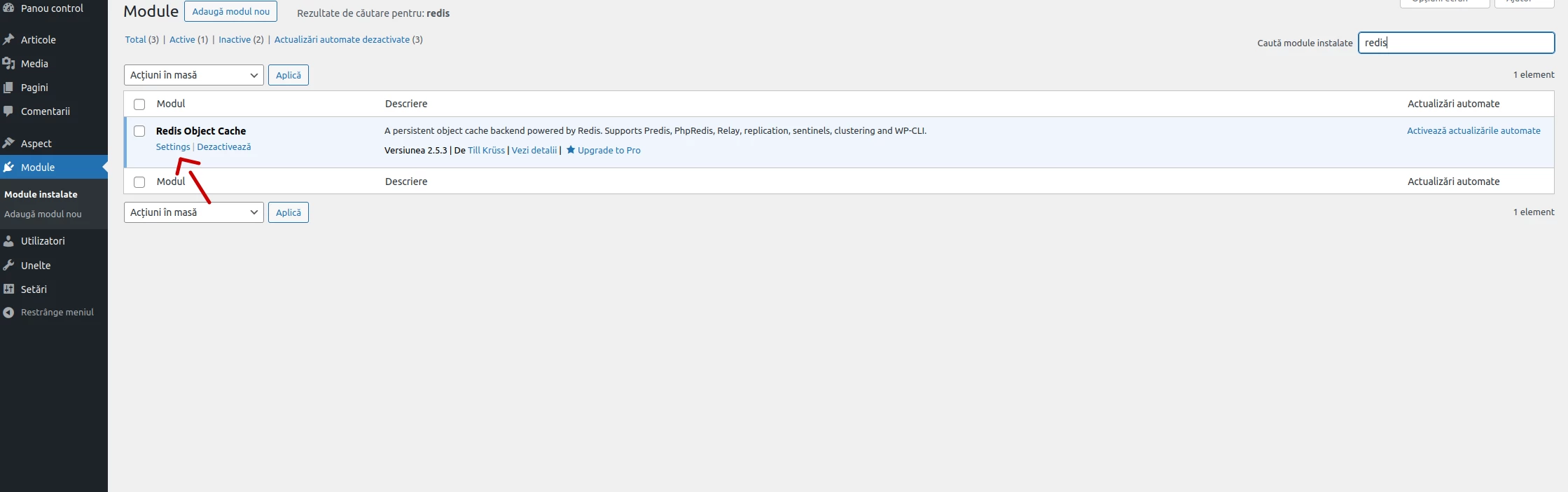
6. Verificando a instalação correta do plugin
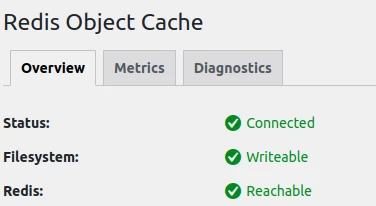
◦ O último passo para verificar se o módulo foi instalado corretamente é clicar no botão Ativar Cache de Objetos. Ele nos informará se o módulo está instalado corretamente ou não. 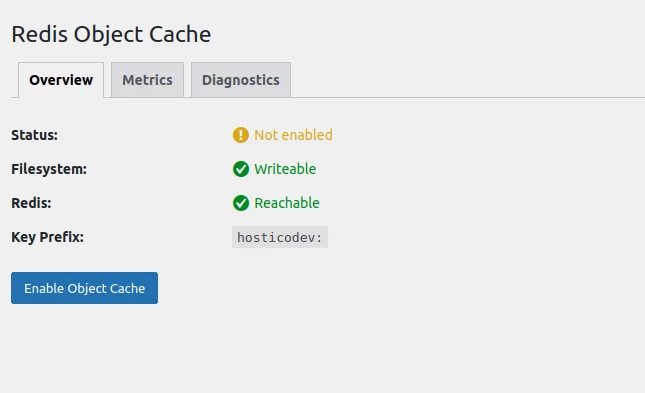
7. Confirmação da Instalação
◦ Se os três status forem positivos, então o Cache de Objetos Redis foi instalado com sucesso.