Tutoriais • Webuzo
Ativando a compressão gzip no painel de controle Webuzo
Este tutorial descreve os passos necessários para ativar o módulo de compressão gzip no painel de controle Webuzo usando o arquivo .htaccess.
Visões 1063Atualizado 1 anPublicado em 05/06/2018por Sebastian S.
Introdução
- O painel Webuzo não contém uma função nativa para ativar o módulo de compressão gzip.
- Com a ajuda do arquivo .htaccess, podemos ativar manualmente o módulo usando regras de compressão gzip.
Requisitos
- Os detalhes de login para o painel de controle Webuzo, recebidos no e-mail com as informações de gerenciamento do VPS.
Passos
- Para autenticação no painel, um dos endereços abaixo pode ser usado:
URL Seguro com SSL : https://IP:2003
URL Não Seguro : https://IP:2002
Após a configuração e propagação dos servidores de nomes, essas opções de acesso também podem ser usadas:
URL Seguro com SSL : https://domeniu.xx:2003
URL Não Seguro : https://domeniu.xx:2002
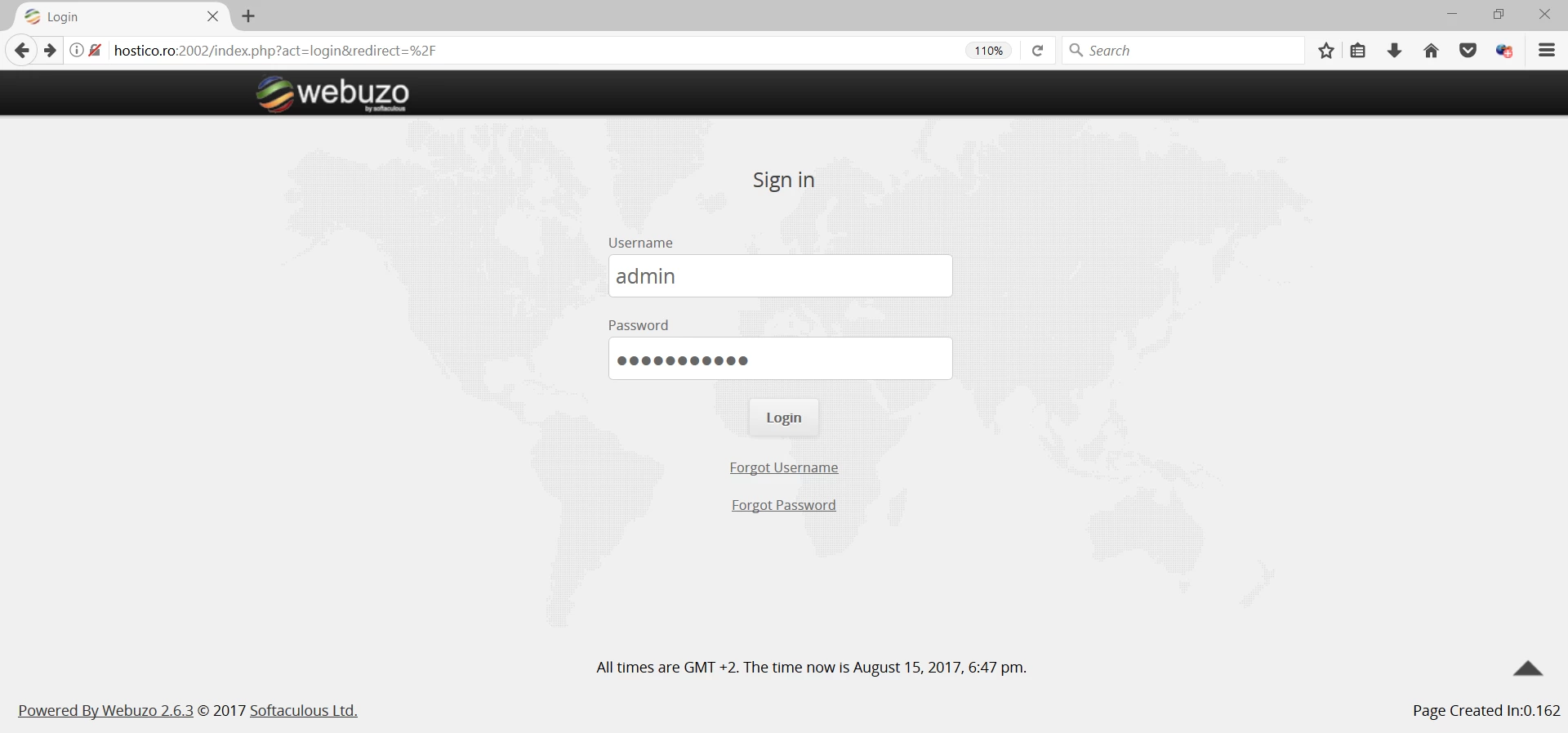
- Uma vez que um desses endereços é acessado, seremos recebidos pela janela de login do Webuzo. Aqui teremos a oportunidade de inserir o nome de usuário e a senha. Esses detalhes estão presentes no e-mail com os dados de administração do VPS.
- O arquivo .htaccess pode ser editado diretamente via FTP ou através da função Gerenciador de Arquivos do Webuzo.
- Neste exemplo, usaremos o Gerenciador de Arquivos.

- Inseriremos os dados de autenticação do Gerenciador de Arquivos. Essas informações podem ser encontradas no e-mail contendo os dados de administração do Webuzo.
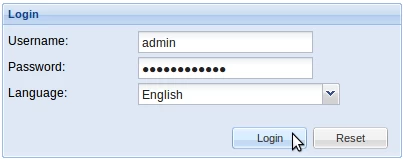
- Uma vez autenticado, clicaremos na lista do lado esquerdo na pasta public_html (ou na pasta raiz do site para o qual queremos habilitar a compressão gzip). Neste exemplo, usaremos o arquivo .htaccess da public_html, a pasta raiz do domínio principal.
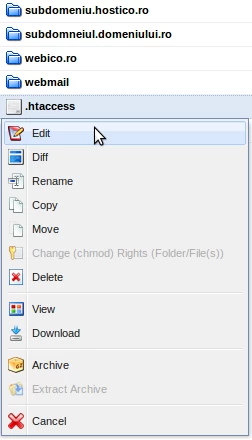
- Vamos clicar com o botão direito no arquivo .htaccess e, em seguida, clicar em editar.
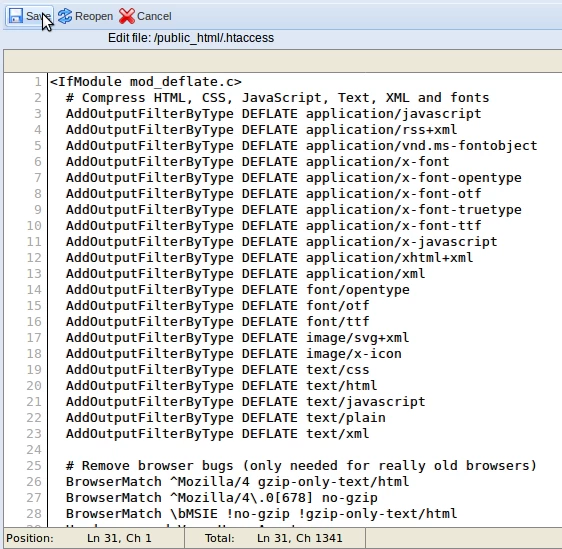
- Na interface de edição, iremos inserir as seguintes linhas:
AdicionarFiltroDeSaídaPorTipo DEFLATE application/javascriptAddOutputFilterByType DEFLATE application/rss+xml AddOutputFilterByType DEFLATE application/vnd.ms-fontobjectAddOutputFilterByType DEFLATE application/x-fontAddOutputFilterByType DEFLATE application/x-font-opentype AddOutputFilterByType DEFLATE application/x-font-otf AddOutputFilterByType DEFLATE application/x-font-truetype AddOutputFilterByType DEFLATE application/x-font-ttf AddOutputFilterByType DEFLATE application/x-javascriptAddOutputFilterByType DEFLATE application/xhtml+xml AddOutputFilterByType DEFLATE application/xmlAddOutputFilterByType DEFLATE font/opentype AddOutputFilterByType DEFLATE font/otfAddOutputFilterByType DEFLATE font/ttf AdicionarFiltroSaídaPorTipo DEFLATE image/svg+xmlAddOutputFilterByType DEFLATE image/x-icon AddOutputFilterByType DEFLATE text/cssAddOutputFilterByType DEFLATE text/html AddOutputFilterByType DEFLATE text/javascriptAddOutputFilterByType DEFLATE text/plain AddOutputFilterByType DEFLATE text/xmlBrowserMatch ^Mozilla/4 gzip-only-text/html BrowserMatch ^Mozilla/4\.0[678] no-gzipBrowserMatch \bMSIE !no-gzip !gzip-only-text/html Cabeçalho anexa Vary User-Agent
- Com as regras de compressão acima, a maioria dos arquivos será comprimida. As regras podem ser modificadas para comprimir ou não comprimir certos arquivos.
- Após inserir as regras no editor, clicaremos no botão Salvar no menu.
- Após salvar, seremos recebidos por uma mensagem de confirmação.
- A partir deste momento, todos os dados transmitidos aos visitantes do site serão compactados.