Tutoriais • ISPConfig
Adicionando domínios ao servidor de e-mail no painel de controle ISPConfig.
Neste artigo, apresentaremos os passos necessários para configurar um domínio no servidor de email do ISPConfig, para que possa ser usado para criar caixas de correio.
Visões 1197Atualizado 3 aniPublicado em 29/11/2022por Robert S.
Introdução
- O ISPConfig oferece a capacidade de criar caixas de correio associadas a domínios de propriedade. Para criar caixas de correio, será necessário primeiro adicionar o domínio no painel, no menu Domínio sob a categoria Contas de Email.
- Os domínios que são adicionados no painel de hospedagem, na categoria Sites, são adicionados automaticamente neste menu, portanto, não há necessidade de configurar mais nada. Este tutorial se aplica apenas se quisermos usar o domínio estritamente para e-mail.
Requisitos
- Dados de administração do painel ISPConfig, recebidos na caixa de e-mail associada à conta Hostico, quando o VPS foi ativado.
Passos a seguir
- Primeiro, vamos nos conectar ao painel de controle ISPConfig usando um dos endereços de acesso:
https://NOMEDOSERVIDOR:10200
ou
https://IPDOSERVIDOR:10200
ou
https://DOMINIO.XX:10200
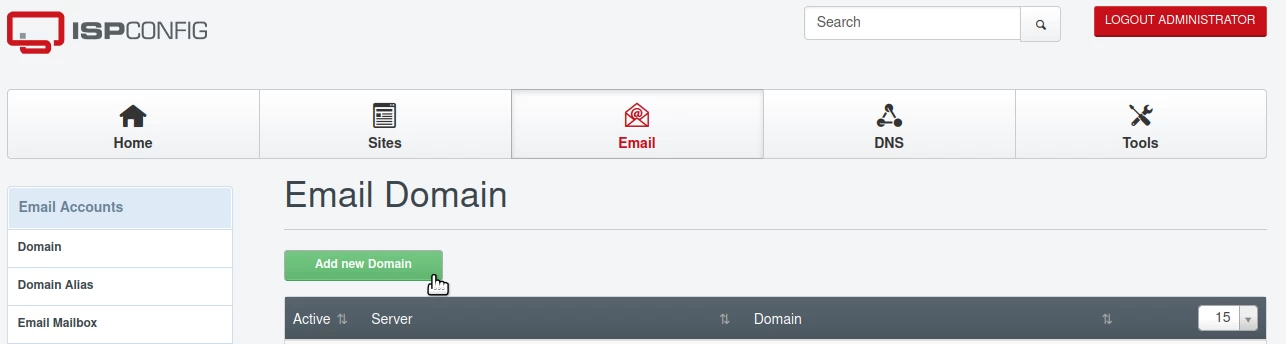
- Depois de estarmos logados no painel, clicaremos no botão Email na barra de navegação;
- Vamos continuar para a categoria Contas de Email e clicar em Domínio;
- Na lista que será exibida, poderemos ver os domínios já adicionados ao servidor de email, seja manualmente ou automaticamente pelo painel;
- Somente os domínios que aparecem ou são adicionados neste menu poderão ser usados para criar caixas de email posteriormente;
- Para adicionar um domínio adicional, vamos clicar no botão Adicionar novo Domínio.
Na próxima janela, vamos preencher os campos da seguinte forma:
- Domínio: O domínio para o qual queremos poder criar caixas de email;
- Filtro de Spam: Selecionamos o nível de agressividade do filtro anti-spam. Recomenda-se selecionar a opção Normal;
- Ativo: Vamos deixar a caixa de seleção; Se quisermos também configurar DKIM (proteção contra spam/phishing), clicaremos no botão DomainKeys Identified Mail (DKIM); É recomendável seguir este passo também;
- habilitar DKIM: Vamos mantê-lo marcado;
- DKIM-Selector: Não mudamos nada;
Chave privada DKIM: Não mudamos nada;
Clicamos no botão: Gerar DKIM Privado. As chaves DKIM serão geradas na chave privada DKIM e
Em seguida, clicaremos no botão Salvar no canto inferior direito.

A partir deste ponto, para o domínio configurado acima, poderemos adicionar caixas de email no menu Caixas de Email na categoria Contas de Email.