Tutoriais • Webuzo
Adicionando Domínios Adicionais no Painel Webuzo
Aprenda como adicionar um domínio adicional no painel Webuzo. Siga os passos simples para gerenciar domínios e subdomínios de forma eficiente.
4
Visões 1841Atualizado 1 anPublicado em 14/09/2017por Alexandru R.
Introdução
- Neste tutorial, iremos mostrar como adicionar ou gerenciar um domínio adicional no painel de administração do Webuzo.
Requisitos
- uma conta Webuzo
Passos
- Após fazer login no painel de administração do Webuzo, iremos para a seção Domínio e clicar em Adicionar Domínio.

- Após acessar "Adicionar Domínio", a janela abaixo será aberta e poderemos adicionar domínios e subdomínios preenchendo o formulário.
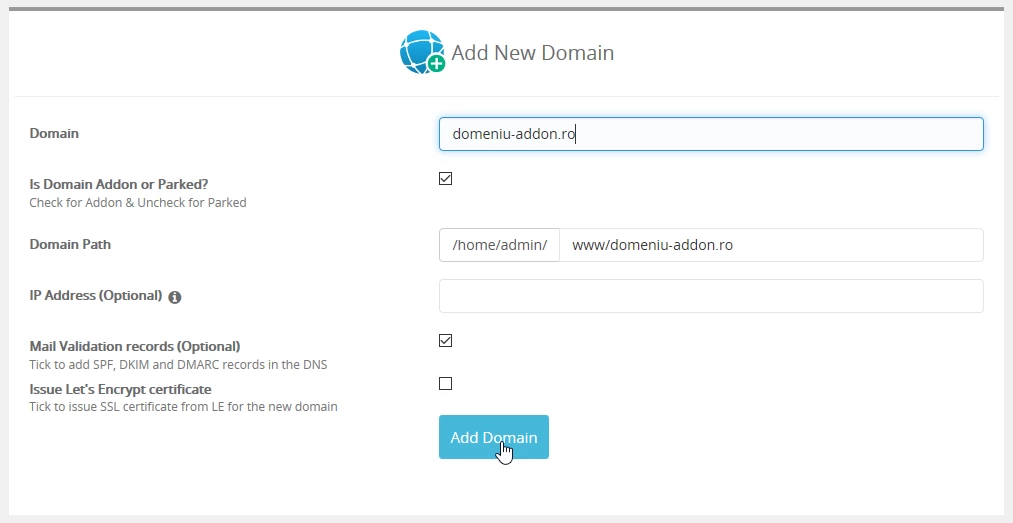
Vamos preencher cuidadosamente cada campo na seguinte ordem:
- No campo Domínio , vamos inserir o nome do domínio ou subdomínio que queremos adicionar à conta de hospedagem.
- É Adicional de Domínio ou Estacionado? Deixamos marcado para funcionar como um domínio adicional. Atenção a este campo, se estiver desmarcado o domínio ou subdomínio será adicionado como Estacionado.
- Na caminho do domínio definiremos a localização do domínio.
- O campo Endereço IP (Opcional) será utilizado caso o servidor tenha vários IPs dedicados; nós preenchermos e alocamos o IP desejado para nosso domínio ou subdomínio. Se deixado em branco, o IP principal da conta de hospedagem é alocado automaticamente.
- Em Registros de Validação de Email (Opcional) verificamos para gerar os registros DNS para email DKIM e SPF, necessários para o funcionamento adequado do serviço de email.
- A última opção Emitir certificado Let's Encrypt só é funcional com a versão completa do painel Webuzo (Se você estiver usando a versão gratuita do painel de controle Webuzo, esta função não terá efeito!)
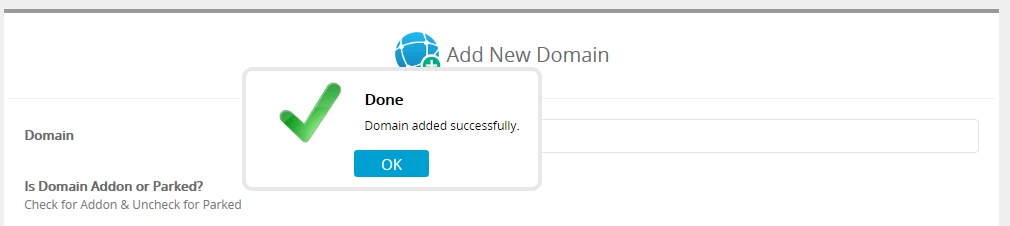
Imediatamente após preencher os campos, pressionamos o botão abaixo Adicionar Domínio e aguardamos a exibição do pop-up de confirmação ilustrado abaixo.