Criando um banco de dados no painel de controle ISPConfig.
Aprenda a criar um banco de dados MySQL no painel de controle ISPConfig, passo a passo. Siga as instruções para associar usuários e gerenciar bancos de dados.
Introdução
- O painel de controle ISPConfig oferece a capacidade de adicionar bancos de dados MYSQL, que podemos posteriormente associar a usuários, para que possam ser usados em várias aplicações.
Requisitos
- Os dados de administração do painel ISPConfig recebidos na caixa de entrada de e-mail associada à conta Hostico quando o VPS foi ativado.
Passos a seguir
- Primeiro, vamos nos conectar ao painel de controle ISPConfig usando um dos endereços de acesso: https://NUMESERVER:10200 ou https://IP_SERVER:10200 ou https://DOMENIU.XX:10200;
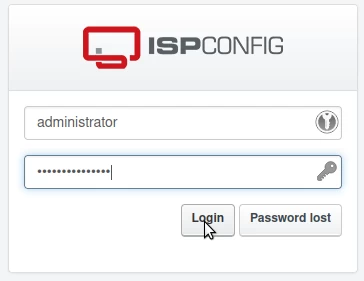
- Na interface que será exibida, insira o nome de usuário e a senha recebidos por e-mail na ativação do serviço.
No página principal do painel, a aba "Sites" será selecionada

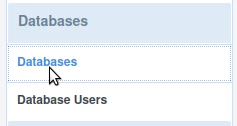
Na próxima página, selecione "Bancos de Dados" no menu à esquerda
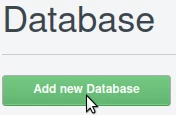
Para criar um novo banco de dados, clique no botão "Adicionar novo Banco de Dados" na página exibida
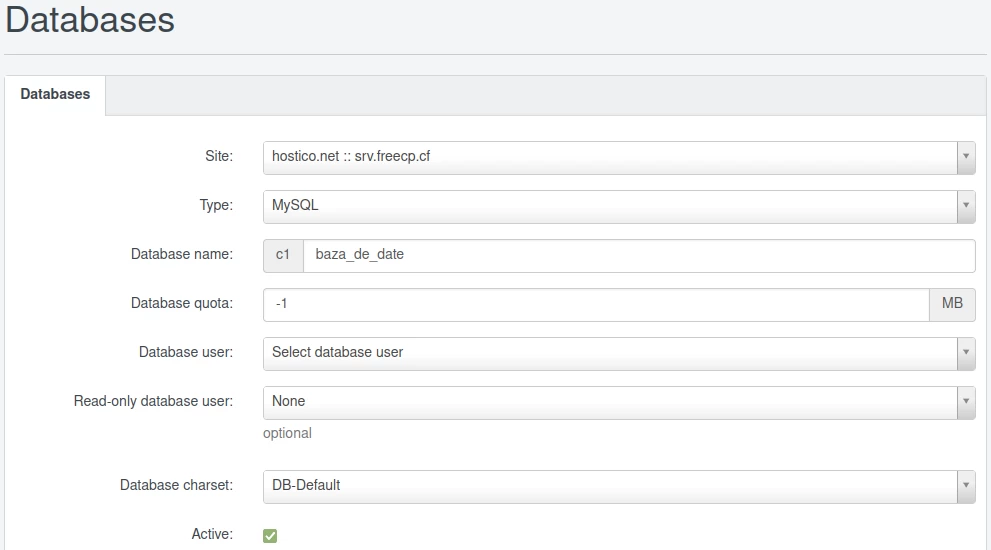
Na próxima página, os campos serão preenchidos da seguinte forma:
-Site: O domínio ao qual o banco de dados será associado será selecionado;
-Tipo: O tipo de banco de dados padrão MySQL será selecionado;
-Nome do banco de dados: O nome do banco de dados será preenchido. O nome será automaticamente prefixado com o texto da caixa cinza à esquerda do campo. No exemplo da imagem abaixo, o banco de dados com o nome "c1baza_de_date" será gerado;
-Quota do banco de dados: -1 será deixado para uma quota ilimitada ou um tamanho máximo do banco de dados pode ser definido;
-Usuário do banco de dados: O usuário criado, que será alocado a este banco de dados, será selecionado. Usuários MySQL podem ser criados seguindo o tutorial Criando um usuário SQL no painel ISPConfig;
-Usuário de banco de dados somente leitura: Permanecerá inalterado;
-Conjunto de caracteres do banco de dados: O tipo de conjunto de caracteres SQL desejado será selecionado. Recomenda-se deixá-lo como DB-Padrão;
-Botão Ativo: Será marcado para que o banco de dados esteja ativo;
Em seguida, clique no botão "Salvar" na parte inferior da página.
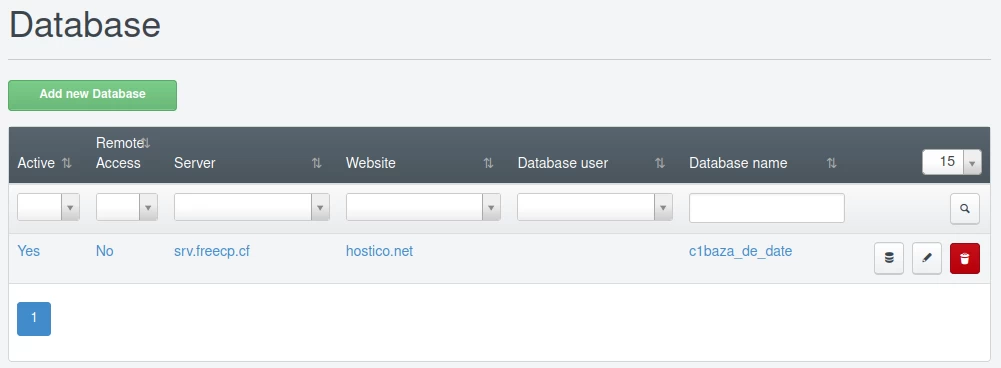
Após salvar o banco de dados, ele aparecerá na página principal do menu "Bancos de Dados", de onde também pode ser editado ou excluído, se necessário, pressionando os botões localizados à direita do banco de dados criado.
O acesso ao banco de dados criado pode ser feito seguindo o tutorial: Acessando um banco de dados no painel ISPConfig