Tutoriais • Dev
Adicionar um domínio ao Google Postmaster Tools
Aprenda como adicionar um domínio no Google Postmaster Tools com este guia passo a passo, requer uma conta Gmail e acesso ao cPanel. Verifique agora!
4
Visões 2758Atualizado 1 anPublicado em 30/05/2019por Cătălin A.
Introdução
Este tutorial explica como registrar um domínio no Google Postmaster Tools.
Requisitos
- Uma conta ativa do Gmail.
- Acesso ao cPanel.
Passos a Seguir
- Após fazer login na sua conta do Google, vá para a página https://postmaster.google.com/managedomains.
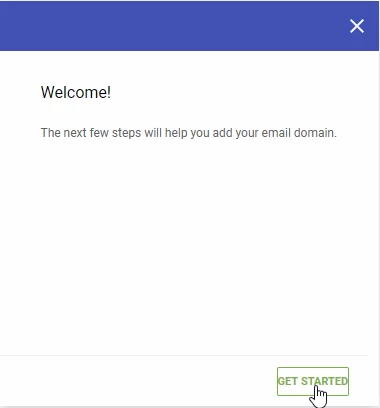
- Na página exibida, selecione o botão COMECE AGORA.
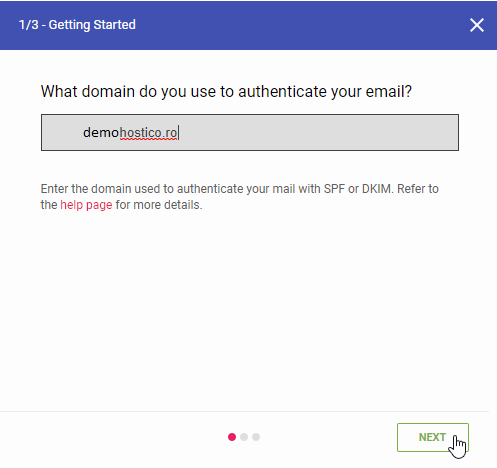
- O próximo passo envolve adicionar o domínio. Após inserir o domínio, clique em PRÓXIMO.
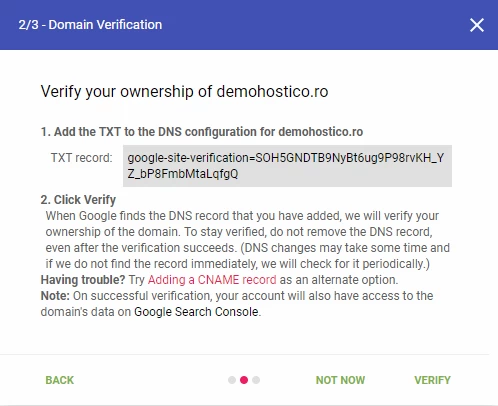
- A próxima etapa fornece um registro TXT que deve ser adicionado à zona DNS do domínio.
- Acesse o cPanel do domínio para adicionar esta entrada:
1. Obtenha a string de caracteres fornecida pelo Google na página Postmaster. Exemplo:
"google-site-verification=SOH5GNDTB9NyBt6ug9P98rvKH_YZ_bP8FmbMtaLqfgQ"
2. Abra o cPanel e navegue até a seção Editor de Zona.
3. Selecione o domínio desejado e adicione o registro TXT:

- Depois de adicionar o registro, acesse o console do Google Postmaster e clique no botão VERIFICAR.
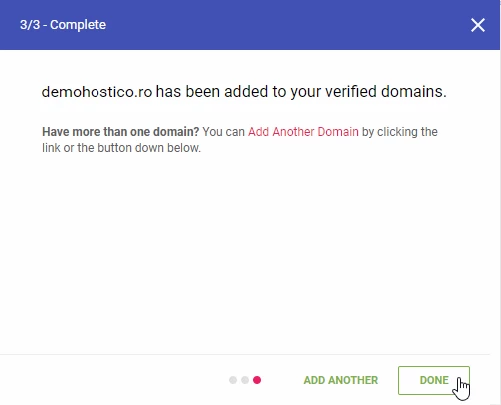
- Se a verificação for bem-sucedida, você receberá uma mensagem de confirmação. Selecione Concluído para finalizar.
Para mais informações sobre a interpretação de relatórios, visite a página de suporte Google.