Instalação do certificado SSL no Magento 1.9
Instale um certificado SSL no Magento 1.9 com este guia detalhada. Assegure a segurança do seu site redirecionando automaticamente de HTTP para HTTPS.
Introdução
- Neste tutorial, apresentaremos os passos necessários para implementar um certificado SSL na aplicação Magento 1.9, através das configurações disponíveis na parte de administração da aplicação. Após a finalização desses passos, qualquer acesso não seguro ao site (com https://domeniu.tld) será redirecionado para a versão segura (com https://domeniu.tld), e todo o tráfego entre os visitantes do site e o servidor será criptografado.
- Como exemplo, usaremos o subdomínio demo.hostico.ro.
Requisitos
Para completar os passos, precisaremos do seguinte:
- Detalhes de autenticação para o painel de administração do Magento 1.9.
- Um certificado SSL instalado na conta de hospedagem e no domínio onde a aplicação Magento 1.9 está em execução.
Passos
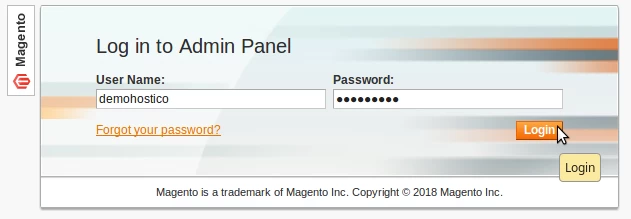
- Primeiro, vamos fazer login no painel de administração do Magento 1.9 acessando domain.tld/AdminAddress (o endereço preferido definido por você durante a instalação do aplicativo Magento 1.9).
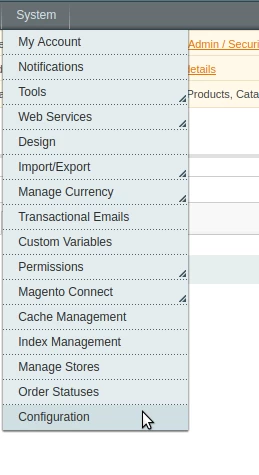
- Após a autenticação, clicaremos em Sistema na barra de navegação, em seguida clicaremos em Configuração.
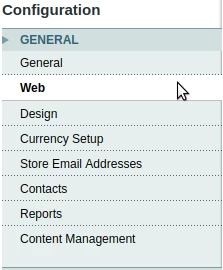
- Selecionaremos Web na seção Geral da barra de navegação do lado esquerdo da página.
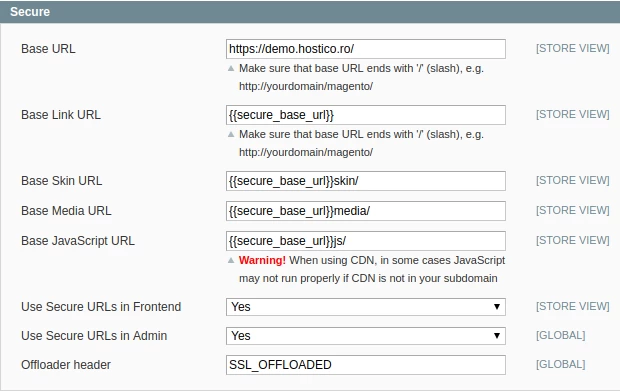
- As categorias de configurações relacionadas ao aplicativo aparecerão. Iremos clicar na categoria Segura.
- As configurações de segurança do aplicativo serão carregadas.
- A partir daqui, estamos interessados nos campos BaseUsar URLs Seguras no Frontend e Usar URLs Seguras no Admin:
-Base URL : vamos definir o site como https:// . No nosso caso https://demo.hostico.ro/ se tornará https://demo.hostico.ro/ (adicionamos 's' ao https://).
-Usar URLs Seguras no Frontend: deve estar definido como Sim.
-Usar URLs Seguras no Admin: deve estar definido como Sim.
- Após a modificação dos campos, clicaremos no botão Salvar Config , na parte superior da página
 .
. - A partir deste momento, qualquer acesso não seguro ao site será redirecionado para a versão segura. Da mesma forma, os recursos (fotos, código css, js, html, etc.) do código-fonte do site serão carregados via o protocolo HTTPS.

- Se a redireção para a versão HTTPS não for feita automaticamente, podemos editar o arquivo .htaccess da pasta raiz onde a aplicação Magento está instalada e inserir as seguintes linhas no final do arquivo:
RewriteEngine on
RewriteCond %{HTTPS} off
RewriteRule (.*)https://%{HTTP_HOST}%{REQUEST_URI}
O arquivo .htaccess pode ser editado com a ajuda do File Manager no cPanel.
Podem haver casos em que, mesmo após seguir esses passos, o navegador exiba avisos de que o site não é seguro (aparece um "cadeado amarelo" na barra de navegação ou outras mensagens de aviso).
Domínio não seguro com SSL
Estas mensagens de aviso não representam um problema de funcionamento do certificado SSL.
Os avisos são causados por recursos do código-fonte do site, que ainda são carregados pelo protocolo HTTP. Para que o site seja seguro e não enfrentemos nenhum aviso, todos os links do código-fonte do site devem ser carregados pelo protocolo HTTPS.
Embora a aplicação modifique automaticamente os links do código-fonte do site para usar o protocolo HTTPS, alguns deles não podem ser convertidos. Este problema pode ser causado por um plugin ou módulo, pelo tema utilizado, por linhas de código adicionadas manualmente nos arquivos do site, e assim por diante.
Para verificar quais links permaneceram no protocolo HTTP, podemos clicar com o botão direito no site e, em seguida, selecionar Ver Código-Fonte da Página. A partir daí, podemos procurar no código-fonte do site, usando as teclas CTRL + F, os links que contêm HTTP://.
Os links encontrados deverão ser modificados manualmente para usar o protocolo HTTPS. Esses links poderão ser encontrados ou no código PHP do site ou no banco de dados.